> ## Documentation Index
> Fetch the complete documentation index at: https://help.notis.ai/llms.txt
> Use this file to discover all available pages before exploring further.
# Paramètres utilisateur
> Personnalise ton compte, l’accès aux bêtas et les préférences de Ton ordinateur.
Gérer tes paramètres dans le portail
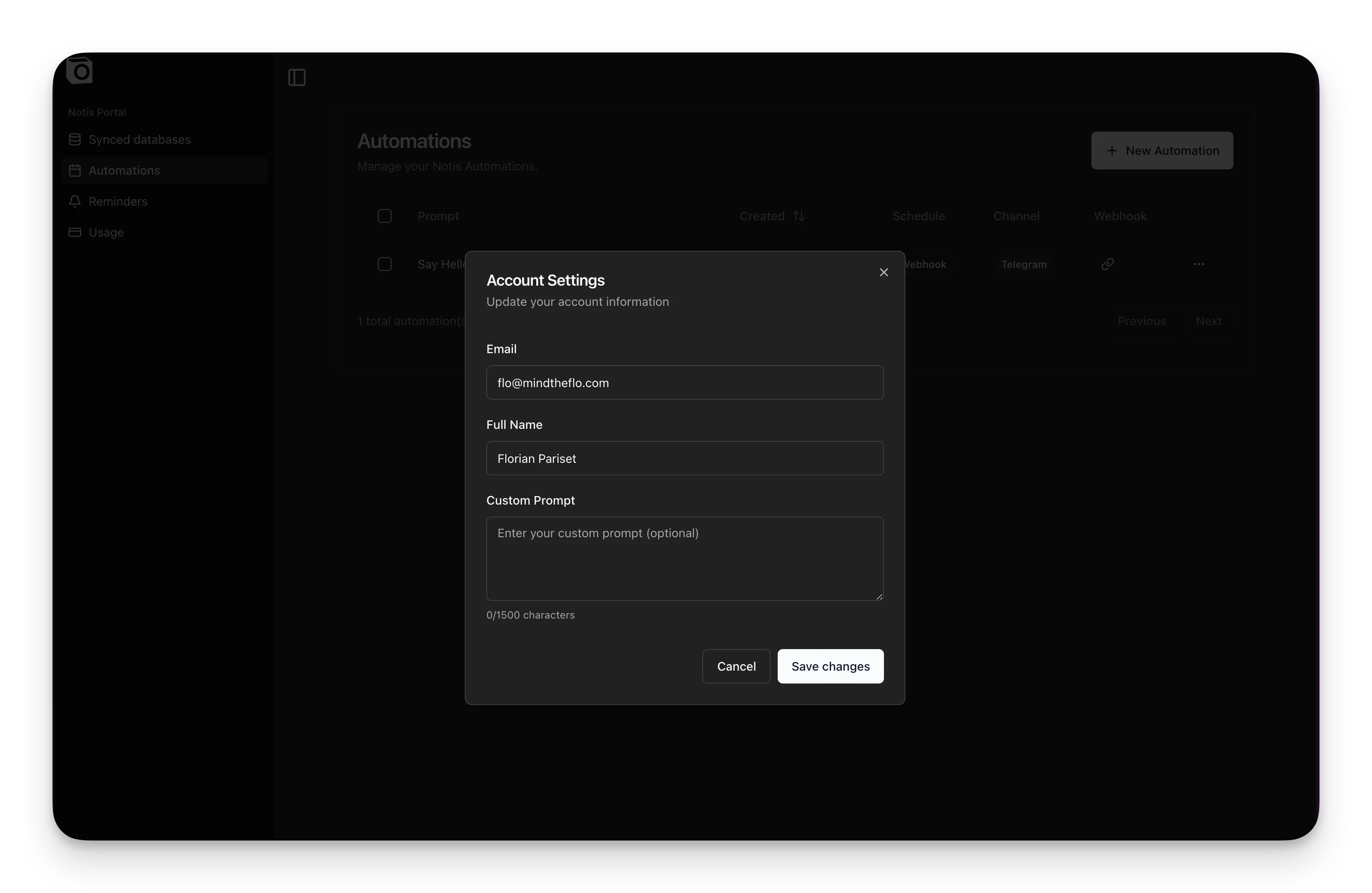 Ouvre le portail Notis et clique sur **Paramètres du compte**, en bas à gauche de la navigation.
Les paramètres du portail comprennent :
* **E-mail et alias d’e-mail :** c’est l’adresse que Notis reconnaît pour t’[envoyer](https://www.notion.so/23f6f212c58c80dda445c0772ac819f9) des e-mails et [recevoir les tiens](/fr/channels/email).
* **Nom complet :** le nom que Notis utilise pour s’adresser à toi.
* **Prompt personnalisé :** des instructions globales que Notis suit pour toutes les tâches. Utilise-le pour tes préférences générales ; pour un comportement propre à Notion, mets plutôt tes consignes dans la description de la base de données Notion concernée.
* **Rejoindre le programme bêta :** active les fonctionnalités en bêta. Elles peuvent changer plus souvent que le reste du produit.
Ouvre le portail Notis et clique sur **Paramètres du compte**, en bas à gauche de la navigation.
Les paramètres du portail comprennent :
* **E-mail et alias d’e-mail :** c’est l’adresse que Notis reconnaît pour t’[envoyer](https://www.notion.so/23f6f212c58c80dda445c0772ac819f9) des e-mails et [recevoir les tiens](/fr/channels/email).
* **Nom complet :** le nom que Notis utilise pour s’adresser à toi.
* **Prompt personnalisé :** des instructions globales que Notis suit pour toutes les tâches. Utilise-le pour tes préférences générales ; pour un comportement propre à Notion, mets plutôt tes consignes dans la description de la base de données Notion concernée.
* **Rejoindre le programme bêta :** active les fonctionnalités en bêta. Elles peuvent changer plus souvent que le reste du produit.
Ton ordinateur dans l’app Desktop
Ton ordinateur permet à Notis d’utiliser ton Mac pour lancer des commandes, faire des tâches dans le navigateur et piloter des apps, quand une tâche ne peut pas être faite de façon sûre ou fiable dans le cloud.
La seule chose nécessaire est l’app Desktop Notis. Sa ligne apparaît toujours dans **Paramètres du compte** quand tu utilises l’app Desktop :
* Pendant le chargement du paramètre, la ligne patiente sans changer ton choix actuel.
* S’il ne peut pas être lu, utilise **Réessayer**.
* La ligne affiche l’interrupteur d’activation.
Quand tu actives Ton ordinateur :
1. Notis t’explique ce que l’accès local permet.
2. Tu choisis d’inclure ou non Desktop Use.
3. Tu confirmes, et le paramètre s’active.
Cette confirmation supplémentaire existe parce que des sites, des fichiers ou des déclencheurs d’automatisation présents sur ton ordinateur peuvent contenir des instructions piégées, conçues pour détourner Notis. N’active Ton ordinateur que si tu es à l’aise avec l’idée de laisser Notis agir sur ton ordinateur.
Une fois Ton ordinateur activé, le **Mode d’approbation** décide quand les actions sur ton ordinateur ont besoin de ton accord.
Désactiver l’interrupteur **Ton ordinateur** coupe Desktop Use et la connexion avec ton ordinateur en même temps, en un clic.
Routage des agents
Le **Routage des agents** a sa propre entrée dans le menu du compte, juste au-dessus de
**Paramètres**. Il n’apparaît que si la fonctionnalité est disponible pour ton compte.
C’est là que tu connectes Codex et Claude Code, dans ton Cloud computer Notis
ou sur ton propre ordinateur via l’app Desktop, et que tu choisis la destination par défaut
du travail que Notis délègue. Tu peux aussi choisir une destination pour un canal,
une automatisation ou une conversation, et une demande directe comme « fais-le sur
Notis » l’emporte pour cette tâche. **Auto** suit l’ordre de repli intégré, qui essaie d’abord
les agents externes ; une destination choisie reste fixe, il n’y a donc pas de cases de repli séparées.
* [Présentation du routage des agents](/fr/agent-routing/overview) : les six choix et la différence entre Auto et une destination précise.
* [Connecter tes agents](/fr/agent-routing/connect-agents) : comment te connecter à chaque destination.
* [Router les canaux, les automatisations et les conversations](/fr/agent-routing/route-channels-and-automations) : où appliquer une destination.
Gérer tes paramètres avec Notis
Notis peut aussi modifier ces paramètres pour toi :
* **E-mail**
* **Nom complet**
* **Langue préférée :** c’est la langue choisie pendant ta configuration. Tu peux aussi définir une langue par base de données en ajoutant une consigne dans la description de la base.
* **Fuseau horaire :** il sert à lancer tes automatisations et tes rappels à la bonne heure. Il est normalement déduit de l’indicatif de ton numéro de téléphone, mais tu peux demander à Notis d’en définir un autre.
* **Dictionnaire :** Notis peut gérer un dictionnaire des mots que la reconnaissance vocale comprend mal. Demande simplement à Notis quelque chose comme : « Tu peux retenir que Notice s’écrit Notis ? »
Supprimer ton compte
Tu peux supprimer définitivement ton compte Notis depuis le portail, dans les paramètres utilisateur. Cette action est irréversible et supprime toutes tes données, tes automatisations et tes intégrations connectées.
Effacer toute ta mémoire
Tu peux supprimer définitivement toute ta mémoire à long terme Notis. Cette action est irréversible et efface tous les souvenirs enregistrés, y compris ceux que tu as importés depuis le portail.