> ## Documentation Index
> Fetch the complete documentation index at: https://help.notis.ai/llms.txt
> Use this file to discover all available pages before exploring further.
# Synchroniser les Skills
> Garde les bons Skills Notis disponibles dans Codex, Claude Code, Cursor et Notis.
La synchronisation des Skills garde toutes les instructions de tes agents au même endroit. Crée ou installe un Skill une seule fois, puis choisis quels agents de code doivent l’avoir.
Plus besoin de recopier tes Skills d’un agent à l’autre, de chercher la dernière version, ou de découvrir en pleine tâche qu’un agent ne connaît pas le workflow que tu as déjà écrit ailleurs.
Ce que ça t’apporte
* **Une seule bibliothèque de Skills** : les Skills que tu crées dans Notis peuvent apparaître dans Notis, Codex, Claude Code et Cursor.
* **Tes Skills locaux reviennent dans Notis** : les Skills que tu écris pour un agent local peuvent se synchroniser avec ton compte Notis.
* **Les bons agents** : envoie chaque Skill uniquement aux agents qui en ont besoin.
* **Pas de doublons à nettoyer** : quand le même Skill apparaît à plusieurs endroits, Notis n’en garde qu’une seule version de référence.
Mises à jour automatiques
La synchronisation des Skills se trouve sur la page **Skills** du [portail Notis](https://app.notis.ai/skills).
1. Ouvre [Notis](https://app.notis.ai) et va dans **Skills**.
2. Trouve la carte **Synchronisation automatique**.
3. Active **Continuer la synchro** et confirme si tu veux que les Skills de ton compte se mettent à jour automatiquement.
4. Clique sur **Synchroniser** quand tu veux une mise à jour immédiate.
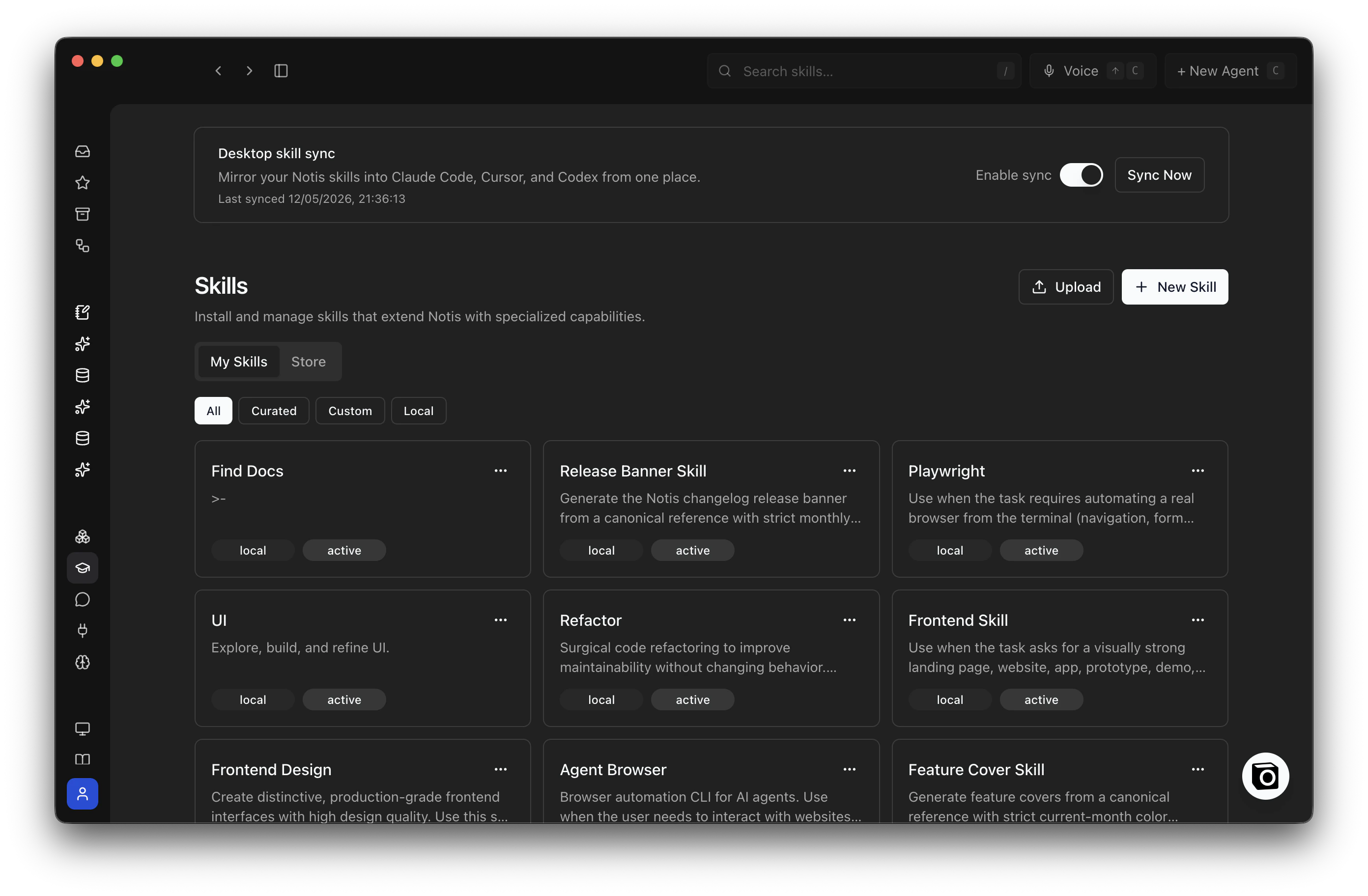 Après la première synchronisation, la carte affiche l’heure de la dernière mise à jour. Sur Mac, une fois la synchronisation en arrière-plan configurée, les mises à jour continuent même quand l’app Desktop est fermée. **Synchroniser** est disponible dans l’app Desktop.
Ce qui est synchronisé
* Les Skills installés ou créés dans Notis.
* Les Skills locaux de Notis, Codex, Claude Code et Cursor.
* Les trois Skills Notis intégrés, pour les Apps, les requêtes de bases de données et les commandes Notis. Ils restent disponibles même quand les mises à jour automatiques sont en pause.
Les Skills sélectionnés du catalogue Notis sont reliés sur ton ordinateur pour que tu puisses les utiliser, mais ils se modifient dans le portail.
Choisir quels agents reçoivent un Skill
Ouvre un Skill dans le [portail Notis](https://app.notis.ai/skills) et choisis ses agents :
* Notis
* Codex
* Claude Code
* Cursor
Désactiver un agent retire le Skill de cet agent sur ton ordinateur. Le Skill n’est pas supprimé.
Mettre la synchronisation en pause
Retourne sur la carte **Synchronisation automatique** et désactive **Continuer la synchro**. Les mises à jour régulières en arrière-plan s’arrêtent sur tes ordinateurs connectés. Les Skills déjà présents restent en place, les trois Skills Notis intégrés restent à jour et **Synchroniser** fonctionne toujours.
Questions fréquentes
Supprime tes Skills depuis la page **Skills** du [portail Notis](https://app.notis.ai/skills).
Supprimer un Skill directement dans Codex, Claude Code ou Cursor ne tient généralement pas. À la synchronisation suivante, Notis le remet en place à partir de ton compte Notis.
Non, pas pour les Skills qui t’appartiennent. Les modifications faites sur ton ordinateur sont détectées et renvoyées vers ton compte Notis à la synchronisation suivante.
Les Skills du catalogue sont en lecture seule sur ton ordinateur. Modifie-les plutôt depuis le portail.
Il est retiré des dossiers de tes agents locaux à la synchronisation suivante.
Notis garde une copie locale par sécurité, donc les fichiers ne disparaissent pas tout de suite de ton ordinateur.
Oui. Ouvre le Skill dans Notis et désactive cet agent.
Le Skill disparaît pour cet agent, sans être supprimé de Notis ni de tes autres agents.
Oui. Connecte-toi à l’app Desktop Notis sur chaque ordinateur avec le même compte.
Chaque ordinateur garde sa propre copie locale, et les changements se synchronisent via ton compte Notis.
Notis ne gère que ce qu’il a lui-même installé. Si un vrai dossier ou un lien qui ne vient pas de Notis existe déjà à cet endroit, Notis le laisse tranquille et synchronise le reste.
Déplace le dossier en conflit si tu veux que Notis gère ce Skill.
* [Synchroniser les intégrations](/fr/agents/connect-integrations)
* [Livrer des Apps](/fr/agents/build-and-ship-apps)