> ## Documentation Index
> Fetch the complete documentation index at: https://help.notis.ai/llms.txt
> Use this file to discover all available pages before exploring further.
# iMessage
> Découvre comment démarrer avec Notis sur iMessage et ce qu’il faut savoir sur cette plateforme.
Connecter iMessage
Notis s’intègre naturellement à iMessage : tu peux interagir avec ton Workspace Notion depuis la messagerie d’Apple. Tu consultes, crées et gères ton contenu Notion directement depuis iMessage sur ton iPhone, ton iPad ou ton Mac.
**Comment te connecter**
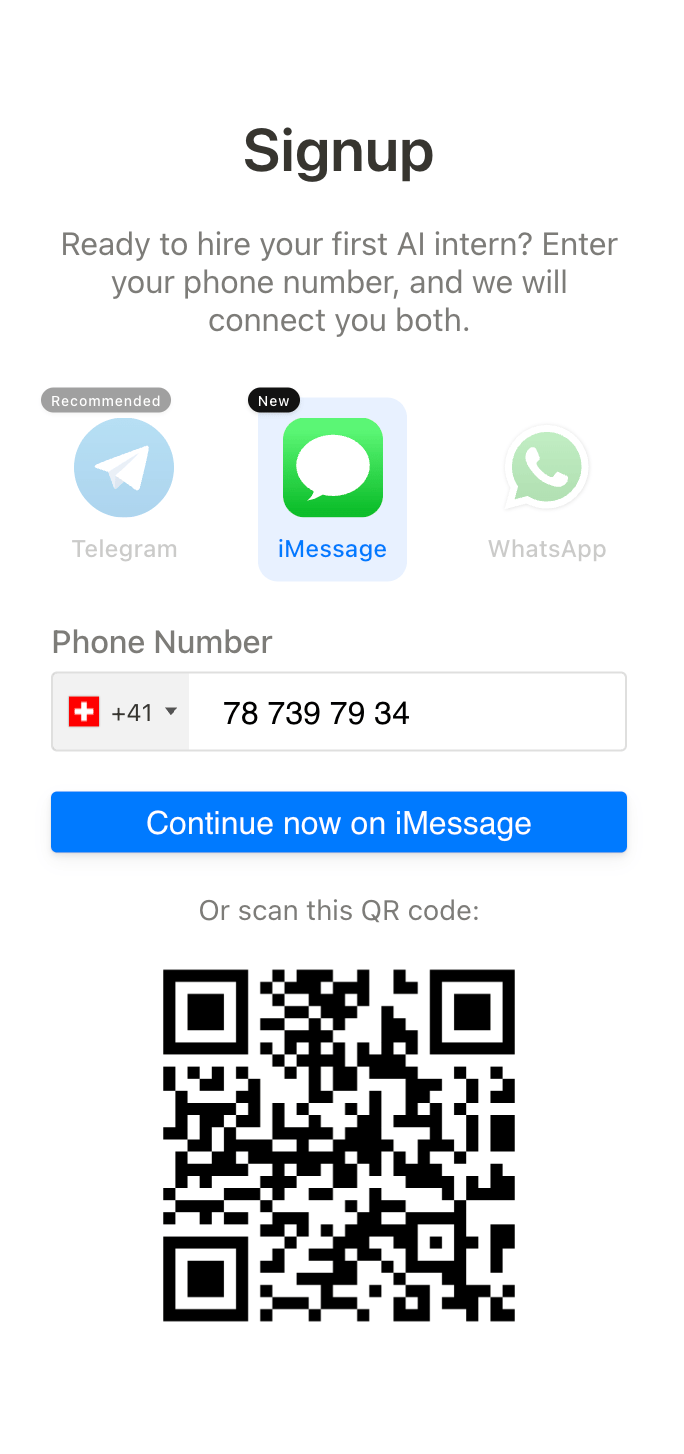
* Va sur [notis.ai](https://www.notis.ai/fr) et clique sur « Commencer gratuitement ».
* Sélectionne « iMessage », saisis ton numéro de téléphone et clique sur « Créer un compte »
* Scanne le QR code ou clique sur le bouton « Continuer sur iMessage » pour ouvrir la conversation avec Notis dans iMessage
* Suis les instructions de notre [guide de démarrage rapide](/fr/get-started/quickstart).
Pas besoin de créer un compte séparé chez Notis. Ton compte Notis est rattaché au numéro de téléphone vérifié par iMessage : un mot de passe de moins à retenir.
Numéro de téléphone obligatoire
Pour démarrer une conversation avec Notis dans iMessage, tu dois utiliser ton **numéro de téléphone** (pas ton adresse e-mail). Par défaut, iMessage peut être réglé pour démarrer les nouvelles conversations depuis l’adresse e-mail de ton identifiant Apple.
Quand tu ajoutes ton numéro de téléphone dans Canaux, mets l’indicatif du pays au début, par exemple `+33` pour la France.
Si tu utilises une adresse e-mail pour tes conversations iMessage, passe sur ton numéro de téléphone pour utiliser Notis :
1. Ouvre **Réglages > Apps**, puis touche **Messages**
2. Touche **Envoi et réception**
3. Dans la section qui choisit l’adresse utilisée pour démarrer les nouvelles conversations, touche ton **numéro de téléphone**
Si tu as déjà une conversation avec Notis démarrée depuis ton adresse e-mail, il faudra en démarrer une nouvelle après être passé sur ton numéro de téléphone.
Pour le détail, consulte le guide d’assistance d’Apple : [Si ton iPhone envoie des messages texte depuis ton adresse e-mail](https://support.apple.com/fr-fr/101744)
Alias e-mail
Si tu écris à Notis dans iMessage depuis une adresse e-mail (et non ton numéro de téléphone), Notis doit pouvoir reconnaître l’expéditeur. Par défaut, Notis compare les messages reçus à l’adresse e-mail principale de ton compte. Mais tu peux aussi écrire depuis un **alias**, par exemple :
* Une adresse avec un « + » (par ex. [`you+ios@domain.com`](mailto:you+ios@domain.com))
* Un alias d’envoi iCloud
* Une adresse « Masquer mon adresse e-mail » d’iCloud
* Un alias sur ton propre nom de domaine (par ex. [`family@yourdomain.com`](mailto:family@yourdomain.com))
Notis prend en charge les **alias e-mail vérifiés**, pour que tes messages soient toujours reconnus.
Ajouter un alias e-mail
1. Ouvre les paramètres de ton compte Notis
2. Va dans tes paramètres utilisateur
3. Ajoute ton adresse e-mail alias
Effets et réactions
iMessage gère les réactions et les effets de message, ce qui permet à Notis de t’indiquer clairement où en sont tes demandes. Pour l’instant, on utilise ces réactions emoji :
| | |
| ----- | -------------------------------------------------------------------------------- |
| Emoji | Signification |
| 👍 | Notis a répondu à ce message. |
| 👎 | Notis a rencontré une erreur sur cette tâche. Tu peux lui demander de réessayer. |
Limites
L’intégration iMessage est très complète, mais il y a quelques limites à connaître :
Nombre de caractères
iMessage est généreux : jusqu’à 10 000 caractères par message.
Demande simplement à Notis des réponses courtes si tu veux recevoir toutes les infos en texte, sans qu’elles soient découpées ou converties.
Notis envoie ses réponses iMessage en texte brut. Les liens s’affichent sous forme de texte suivi de l’adresse, les images et fichiers sont envoyés en pièces jointes, et les tableaux sont simplifiés en texte court ou partagés sous forme de fichier.
Autres limites
* Les localisations, contacts et sondages ne sont pas pris en charge.
* Les conversations de groupe ne sont pas prises en charge.
* iMessage n’est disponible que sur les appareils Apple (iPhone, iPad, Mac).