> ## Documentation Index
> Fetch the complete documentation index at: https://help.notis.ai/llms.txt
> Use this file to discover all available pages before exploring further.
# Automatisations
> Les automatisations sont des instructions enregistrées que Notis exécute quand un déclencheur se produit. La référence complète des types de déclencheurs, des canaux, des comptes de canal et de la gestion des automatisations depuis le chat ou le portail.
Toutes les automatisations sont construites de la même façon : un **déclencheur** décide quand elle s’exécute, un **prompt** dit à Notis quoi faire, un **canal** décide où Notis te répond et, pour les canaux qui ont plusieurs comptes, un **compte de canal** décide quelle boîte de réception ou quel espace utiliser.
Si tu n’as jamais créé d’automatisation, commence par le [guide de ta première automatisation](/fr/get-started/create-an-automation). Cette page sert de référence pour tout ce que tu peux régler ensuite.
Quand Notis exécute une automatisation, il se rappelle automatiquement le contexte de la conversation au moment où tu as enregistré le prompt, pour savoir de quoi tu lui parlais.
Types de déclencheurs
Notis propose cinq types de déclencheurs. Tu peux passer de l’un à l’autre dans le menu **Déclencheur** de l’éditeur d’automatisations sans perdre ton prompt.
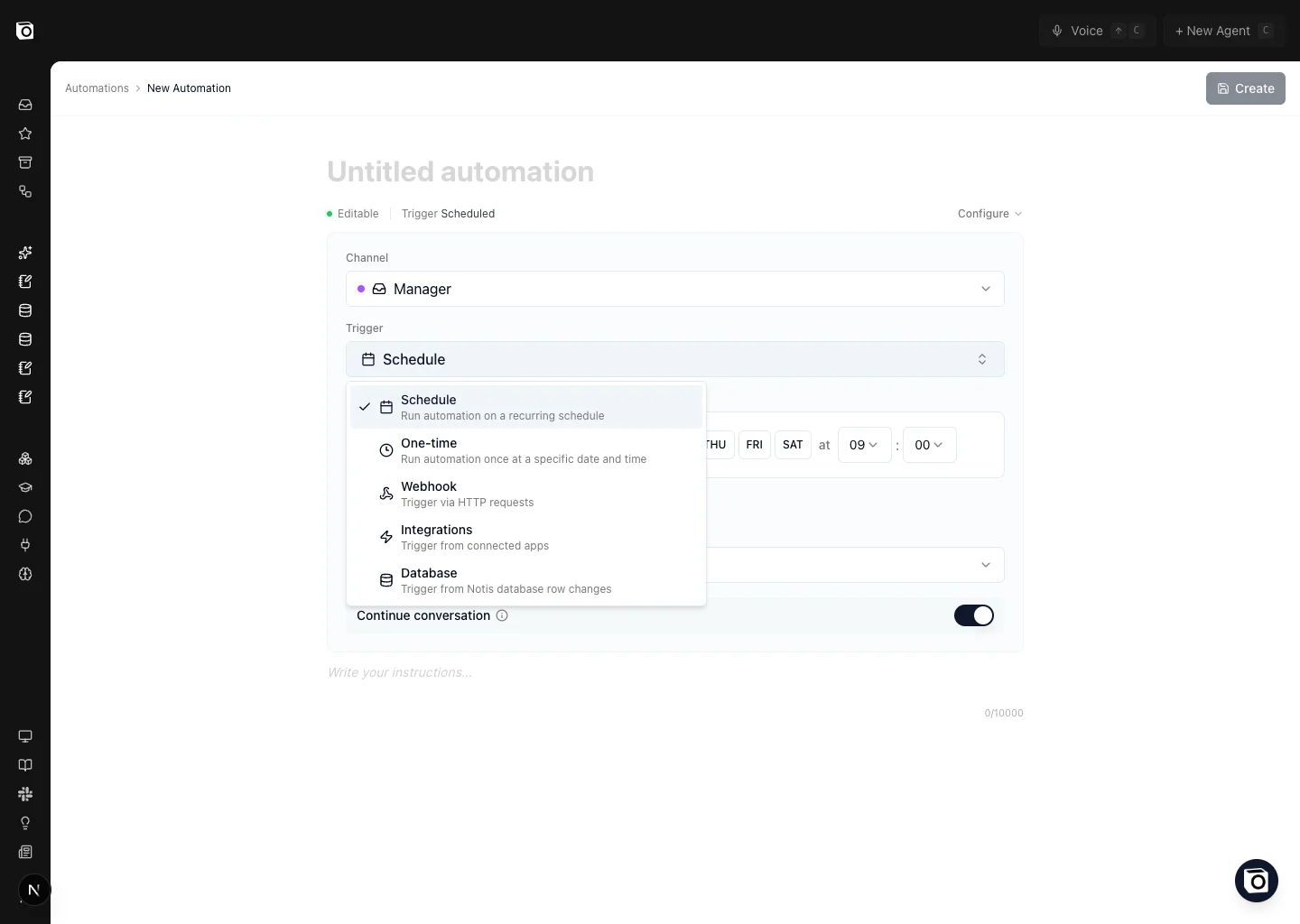
Planifiée
Exécute l’automatisation à un rythme régulier : tous les jours de semaine à 9 h, tous les lundis matin, le premier jour du mois, etc. Le portail propose un outil visuel pour choisir le rythme, sans syntaxe compliquée à apprendre.
> *« Tous les vendredis à 17 h, envoie-moi un résumé des tâches que j’ai terminées cette semaine. »*
> *« Le premier de chaque mois, prépare le brouillon de la newsletter mensuelle à partir des articles de blog du mois. »*
Une seule fois
Exécute l’automatisation **une seule fois**, à une date et une heure précises, puis la désactive. Pratique pour les rappels et les lancements ponctuels.
> *« Le 13 décembre à 9 h, envoie-moi un dernier rappel pour publier le compte rendu de l’atelier. »*
Les rappels récurrents sont un cas particulier : consulte [Rappels](/fr/tools/reminders) pour les gérer directement depuis le chat.
Webhook
Génère une adresse web unique. Tout ce qui peut appeler une adresse web peut lancer l’automatisation : Zapier, Make, n8n, Pipedream, ton propre serveur, une automatisation Notion ou une commande `curl` dans un script. C’est aussi grâce aux webhooks que tes bases de données Notion peuvent déclencher Notis : consulte [Déclencher Notis depuis Notion](/fr/notion/database-as-agent#trigger-notis-from-notion-via-webhook).
L’adresse est générée après l’enregistrement de l’automatisation, et le contenu de la requête `POST` est transmis à Notis comme contexte supplémentaire, en plus de ton prompt.
> *« Crée une automatisation webhook qui rédige un e-mail de relance quand mon CRM passe un deal en "Closed Won". »*
Garde les adresses de webhook strictement privées : n’importe qui qui a l’adresse peut lancer l’automatisation sur ton Workspace. Les webhooks ne renvoient aucune information ; si tu as besoin de lire tes données, utilise plutôt l’API Notis.
Intégrations
Exécute l’automatisation quand quelque chose se passe dans une app connectée : un nouveau message Gmail, un événement d’agenda qui commence bientôt, un nouveau contact HubSpot, une issue GitHub qui t’est assignée. Notis suit les événements de l’intégration et lance l’automatisation quand l’un d’eux correspond.
> *« 30 minutes avant chaque événement de mon agenda, envoie-moi une fiche de préparation de réunion. »*
> *« Quand un nouvel e-mail arrive dans mon Gmail pro avec l’objet "Facture", enregistre-le dans la base de données Dépenses. »*
Tu peux ajouter plusieurs déclencheurs d’intégration à une même automatisation, pratique quand la même instruction doit s’exécuter pour plusieurs événements.
Les comptes de réseaux sociaux connectés via PostForMe apparaissent dans ce même sélecteur. Choisis d’abord le compte, puis lance ton automatisation quand un post est créé, modifié, supprimé, fini d’être publié, ou quand ce compte change. Tu peux mélanger des événements de réseaux sociaux et des événements de tes autres apps connectées dans une seule automatisation.
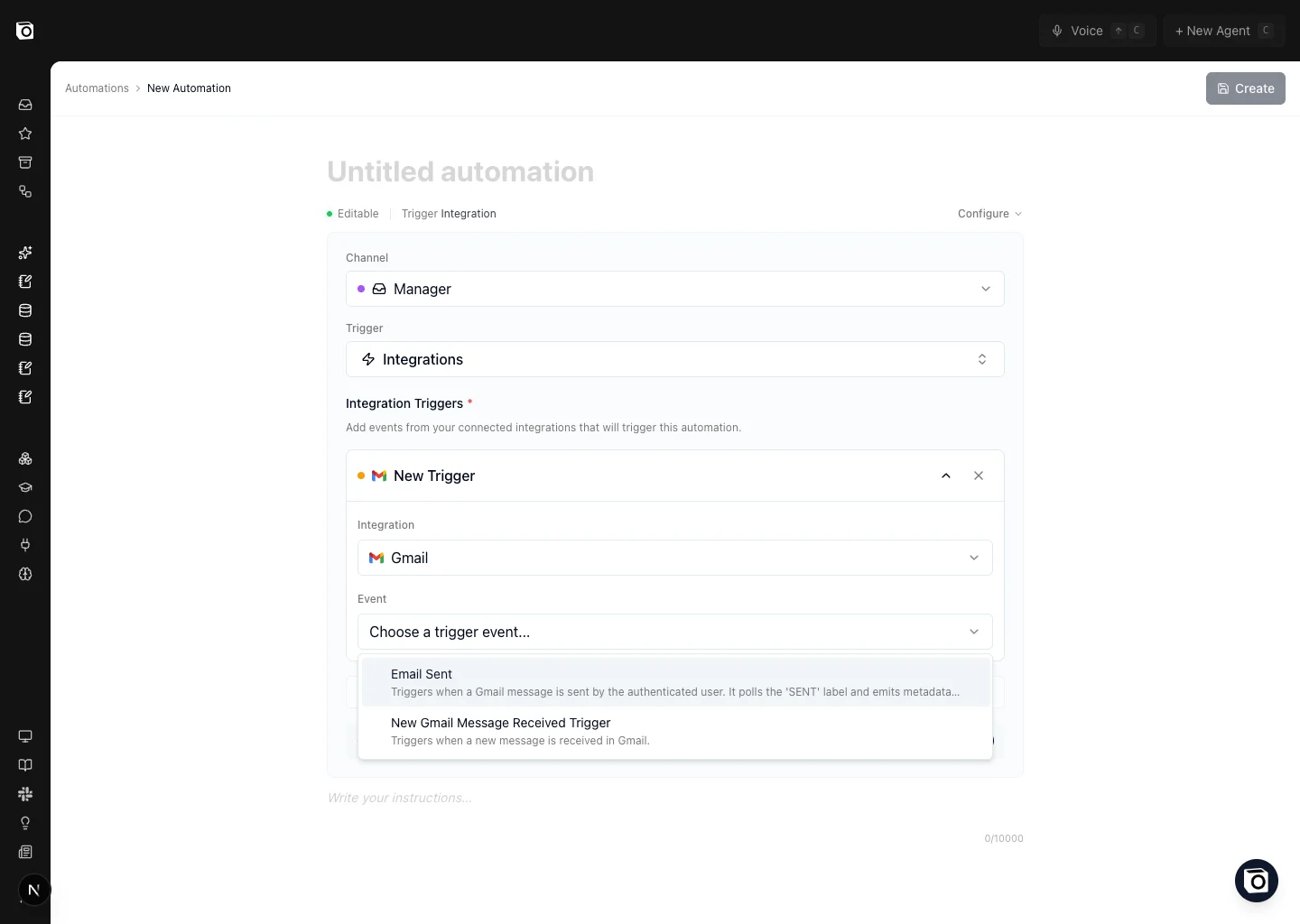
Base de données
Exécute l’automatisation quand une ligne de l’une de tes **bases de données Notis** change : créée, modifiée ou les deux, avec des filtres facultatifs sur certaines propriétés. À ne pas confondre avec un webhook côté Notion : c’est le déclencheur à utiliser pour les bases de données natives de Notis.
> *« Quand une nouvelle tâche est ajoutée à la base de données Notis "Inbox", trie-la et attribue-lui une priorité. »*
Canaux et comptes de canal
Chaque automatisation passe par un **canal** : Notis doit savoir où te parler quand le déclencheur se produit. Le sélecteur de canal couvre toutes les messageries prises en charge :
| Canal | Idéal pour |
| ----------------------- | ----------------------------------------------------------------------------------------------------------------------------------------------------------------- |
| **App Desktop et Web** | Les workflows centrés sur le portail ou l’app Desktop. Chaque exécution arrive dans sa propre conversation, sous [Gérer → Automatisations](/fr/channels/manager). |
| **Telegram** | Les petites notifications sur mobile et les résumés faciles à écouter. |
| **Messages** (iMessage) | Les utilisateurs de Mac ou d’iPhone qui veulent leurs résumés dans leur messagerie habituelle. |
| **WhatsApp** | Tout ce que tu préfères recevoir sur WhatsApp plutôt que par e-mail. |
| **E-mail** | Les contenus longs que tu veux garder, partager ou auxquels tu veux répondre depuis ton ordinateur. |
| **Slack** | Les automatisations destinées à l’équipe. Les réponses sont publiées dans l’espace Slack et le canal configurés. |
Pour tous les canaux autres que l’app Desktop et Web, Notis te demande aussi un **compte de canal** :
* Si tu n’as qu’un seul compte connecté pour ce canal, Notis le sélectionne automatiquement.
* Si tu en as plusieurs (par exemple un Gmail perso et un Gmail pro, ou deux espaces Slack), tu choisis lequel dans le menu **Compte de canal**.
* Si aucun compte n’est connecté pour le canal choisi, l’éditeur affiche un avertissement et t’envoie vers [Intégrations](/fr/get-started/integrations/overview) pour en ajouter un.
L’app Desktop et Web est l’exception : elle vit toujours dans le portail ou l’app Desktop, il n’y a donc rien à choisir.
Continuer la conversation
L’interrupteur **Continuer la conversation** fonctionne différemment selon que le canal gère les fils de discussion ou non.
**Canaux avec fils de discussion** (app Desktop et Web, Slack) : chaque exécution peut avoir son propre fil, donc l’interrupteur a un vrai effet :
* **Activé** : chaque exécution reprend le fil de la précédente, pour que Notis se souvienne de ce qui a été dit. Idéal pour les points quotidiens, les projets en cours, tout ce où le contexte s’accumule.
* **Désactivé** : chaque exécution ouvre un tout nouveau fil. Idéal pour les brouillons ponctuels et les travaux où les exécutions précédentes ne feraient qu’ajouter du bruit.
**Canaux sans fils de discussion** (Telegram, iMessage, WhatsApp, e-mail) : ils n’ont pas de fil séparé par exécution. Les réponses arrivent simplement dans ta conversation habituelle avec Notis, donc l’interrupteur reste activé et chaque exécution garde le contexte précédent par défaut.
Intelligence
Le sélecteur **Intelligence** oriente les agents qui font le travail de l’automatisation, pas le coordinateur qui l’organise. Il fonctionne exactement comme le sélecteur d’intelligence ailleurs dans Notis, avec le coût relatif approximatif affiché à côté de chaque niveau :
| Niveau | Modèle et effort | Coût relatif |
| ----------------------------------- | ---------------------------------------------- | ------------------------------- |
| **Auto** *(par défaut, recommandé)* | Notis choisit le bon niveau à chaque exécution | - |
| **Élevé** | GPT-6 Astra · effort élevé | Environ 5 fois le tarif de base |
| **Moyen** | GPT-5.6 Terra · effort faible | tarif de base |
| **Faible** | GPT-5.6 Luna · effort très élevé | modèle 10 fois moins cher |
Laisse **Auto** sauf si une automatisation précise doit rester à un niveau donné : par exemple **Élevé** pour une recherche complexe, ou **Faible** pour une petite notification quotidienne que tu lances souvent et que tu veux garder bon marché. La préférence s’applique aux agents qui font le travail, pas au coordinateur.
Les préférences d’intelligence et de vitesse d’une automatisation ne s’appliquent qu’aux agents qui font le travail. Le coordinateur utilise toujours l’intelligence **Faible** et la vitesse **Rapide**, quels que soient les paramètres de l’automatisation.
Tu peux aussi le régler depuis le chat :
> *« Passe mon automatisation d’analyse de la concurrence en intelligence Élevé. »*
> *« Remets mon automatisation de point quotidien en intelligence Auto. »*
Gérer tes automatisations depuis n’importe quel canal
Une fois une automatisation créée, toutes les actions se font par un simple message, sans ouvrir le portail :
> *« Liste toutes mes automatisations. »*
> *« Modifie mon automatisation Préparation de réunion pour qu’elle s’exécute 15 minutes avant au lieu de 30. »*
> *« Lance mon automatisation d’analyse de la concurrence sur poke.com. »*
> *« Désactive mon automatisation de résumé hebdomadaire. »*
> *« Supprime l’automatisation de publication sur les réseaux sociaux. »*
> *« Quel était le statut des dernières automatisations exécutées ? »*
C’est pareil pour en créer de nouvelles : Notis peut créer une automatisation webhook ou planifiée directement à partir d’un message.
> *« Crée une automatisation webhook qui rédige un post pour les réseaux sociaux aujourd’hui, à partir de l’article de blog que je partage. »*
Gérer tes automatisations dans le portail
[**app.notis.ai/automations**](https://app.notis.ai/automations) est l’espace visuel de gestion. Tu le trouves dans la barre latérale de gauche, sous **Gérer → Automatisations**.
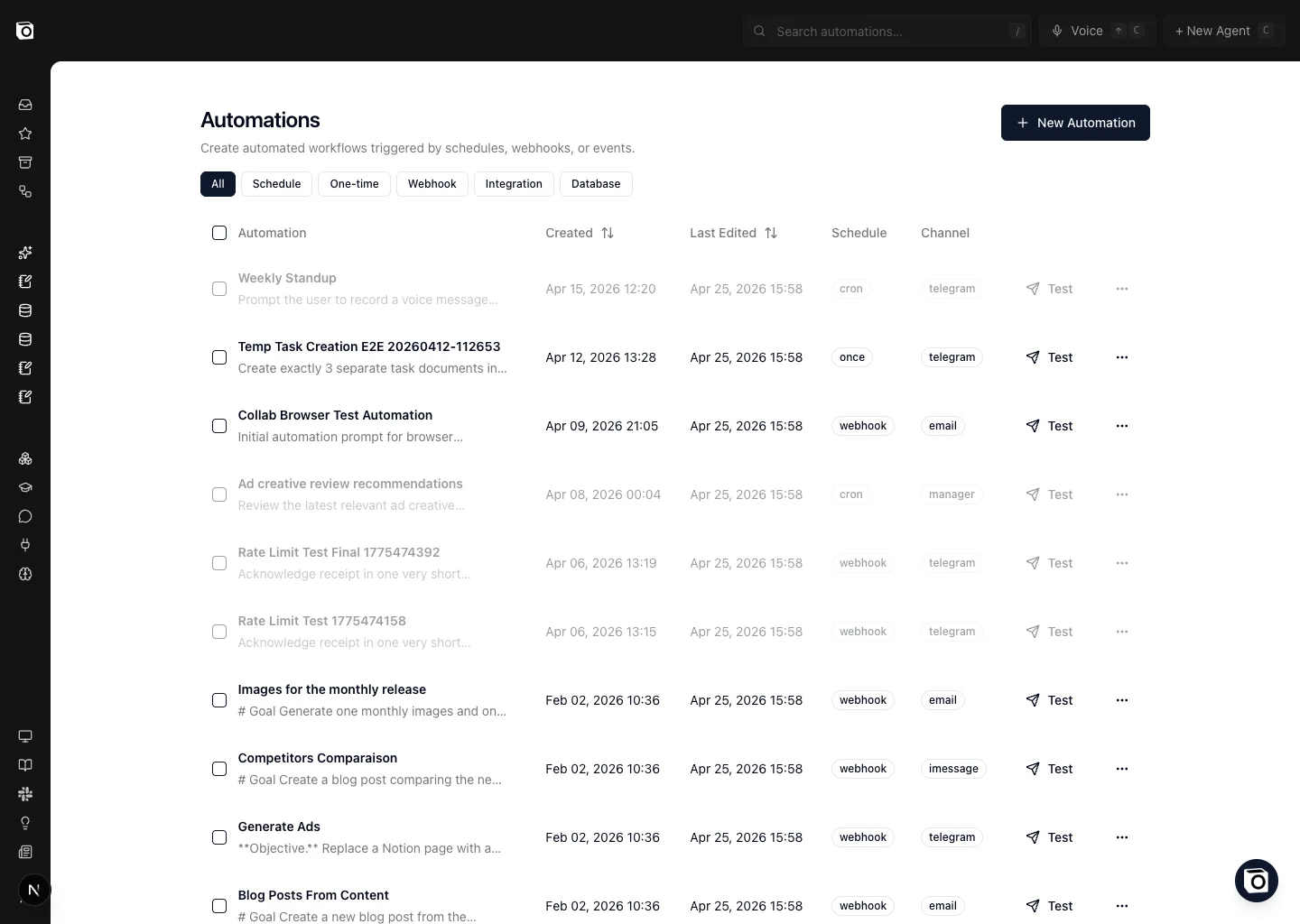 Depuis cette page, tu peux :
* Filtrer par type de déclencheur (planifiée, une seule fois, webhook, intégration, base de données)
* Chercher par nom ou par prompt
* Tester, mettre en pause, relancer, dupliquer ou supprimer une automatisation en un clic
* Ouvrir l’historique des exécutions pour voir quand chaque exécution a eu lieu et ce qui s’est passé
* Publier une automatisation comme [modèle d’équipe](/fr/account-and-settings/teams) pour que tes collègues la réutilisent
* Partager une automatisation compatible avec n’importe qui grâce à un lien
Clique sur **+ Nouvelle automatisation** (ou sur une ligne) pour ouvrir l’éditeur :
Depuis cette page, tu peux :
* Filtrer par type de déclencheur (planifiée, une seule fois, webhook, intégration, base de données)
* Chercher par nom ou par prompt
* Tester, mettre en pause, relancer, dupliquer ou supprimer une automatisation en un clic
* Ouvrir l’historique des exécutions pour voir quand chaque exécution a eu lieu et ce qui s’est passé
* Publier une automatisation comme [modèle d’équipe](/fr/account-and-settings/teams) pour que tes collègues la réutilisent
* Partager une automatisation compatible avec n’importe qui grâce à un lien
Clique sur **+ Nouvelle automatisation** (ou sur une ligne) pour ouvrir l’éditeur :
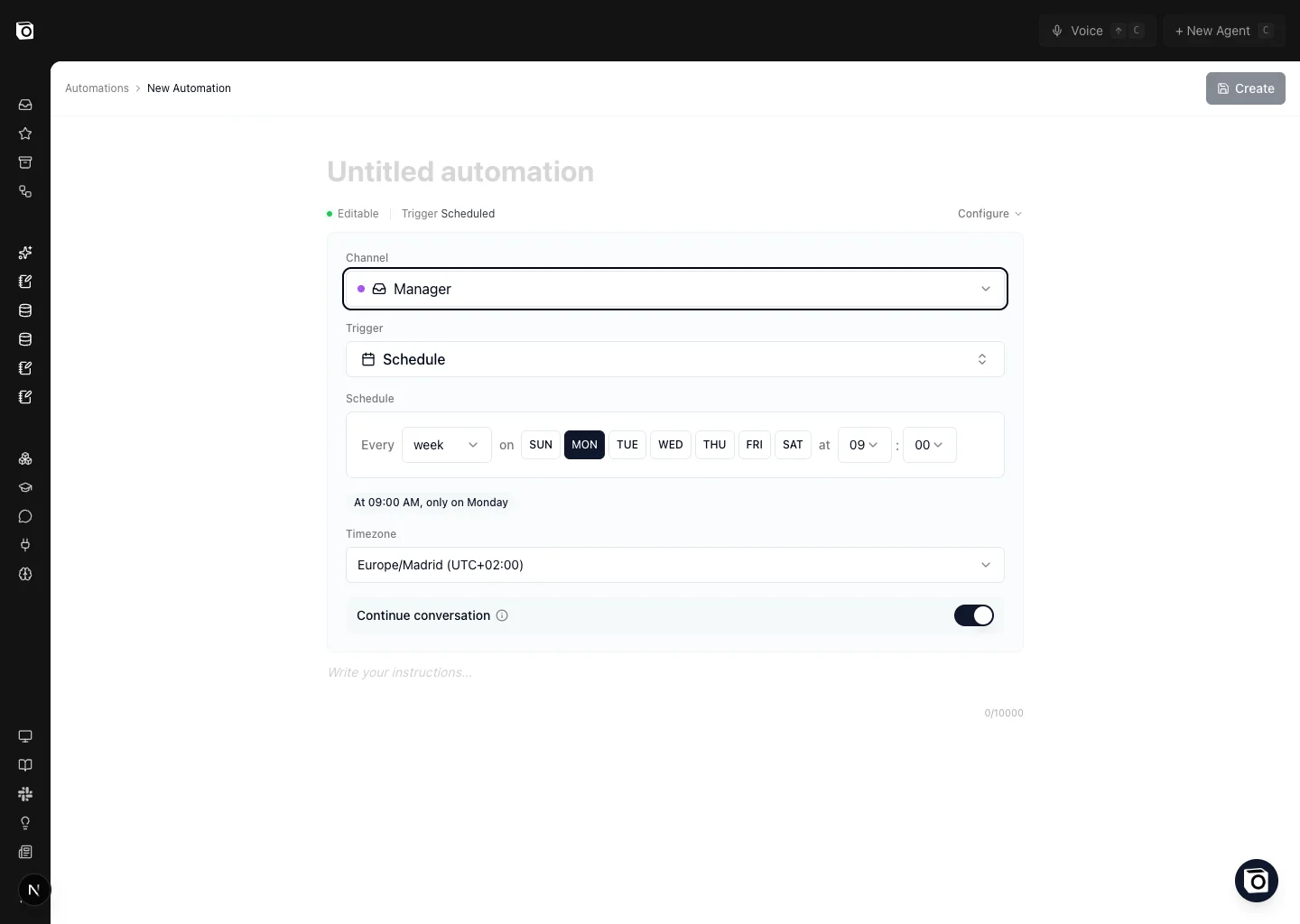 L’éditeur tient sur une seule page : le nom en haut, la configuration au milieu, le prompt en bas. **Cmd/Ctrl + S** enregistre à tout moment, et le bouton **Tester** (en haut à droite d’une automatisation existante) la lance tout de suite, pour que tu puisses ajuster sans attendre le vrai déclencheur.
Partager une automatisation par lien
Ouvre le menu **⋯** d’une automatisation enregistrée et choisis **Partager par lien**. La personne qui reçoit le lien peut lire le prompt, le déclencheur, le planning et le canal de réception avant de se connecter et d’installer sa propre copie.
Notis ne partage jamais ton compte connecté. La personne choisit ou connecte son propre compte après l’installation. Demande-lui de vérifier la nouvelle automatisation dans l’éditeur, en particulier le planning, le canal et la connexion à l’intégration.
Les liens de partage sont disponibles pour les automatisations planifiées actives, les webhooks et les automatisations d’intégration compatibles. Les automatisations ponctuelles, en pause ou déclenchées par une base de données ne peuvent pas être partagées, car leur horaire ou leur base de données appartient au Workspace d’origine.
Le lien garde une copie de l’automatisation telle qu’elle était au moment de sa création. Révoque-le et crée un nouveau lien quand tu veux diffuser une version mise à jour. La révocation empêche les nouvelles installations, mais ne supprime pas les copies déjà installées.
Pour des mises à jour régulières dans toute l’équipe, utilise plutôt un [modèle d’équipe](/fr/account-and-settings/teams). Un lien de partage donne à chaque personne une copie indépendante.
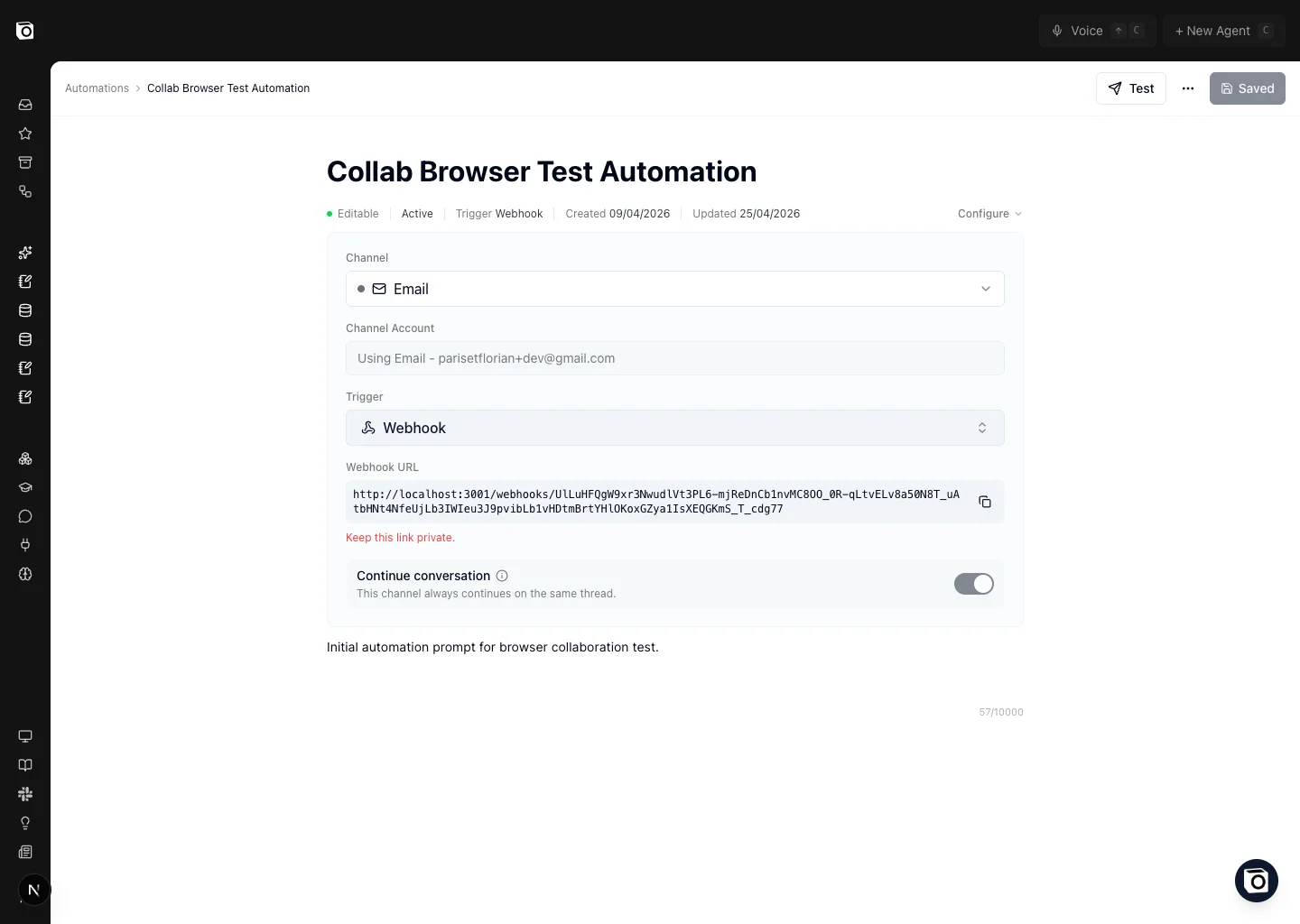
Pour les automatisations webhook, l’adresse est générée après le premier enregistrement et s’affiche directement avec un bouton pour la copier :
 Les automatisations sont particulièrement puissantes quand tu les combines avec les [instructions de base de données et de propriétés](/fr/notion/database-instructions). La base de données dit à Notis *comment* traiter les données ; l’automatisation lui dit *quand* agir.
Parcours la [bibliothèque de prompts](https://mindtheflo.notion.site/notis-automations-gallery?v=2cd6f212c58c8183bc1b000cd1a25e7a\&source=copy_link) pour trouver des automatisations prêtes à copier : résumés quotidiens, bilans hebdomadaires, publication sur les réseaux sociaux, tri des dépenses, préparation de réunions et plus encore.
Les automatisations sont particulièrement puissantes quand tu les combines avec les [instructions de base de données et de propriétés](/fr/notion/database-instructions). La base de données dit à Notis *comment* traiter les données ; l’automatisation lui dit *quand* agir.
Parcours la [bibliothèque de prompts](https://mindtheflo.notion.site/notis-automations-gallery?v=2cd6f212c58c8183bc1b000cd1a25e7a\&source=copy_link) pour trouver des automatisations prêtes à copier : résumés quotidiens, bilans hebdomadaires, publication sur les réseaux sociaux, tri des dépenses, préparation de réunions et plus encore.
Limites
Notis applique des limites par automatisation pour que le service reste équitable et stable :
* **Webhooks** : 50 requêtes par jour et par webhook
* **Déclencheurs d’intégration** : 50 événements par jour et par déclencheur
Les déclencheurs planifiés, ponctuels et de base de données ne sont pas soumis à ces limites quotidiennes.
Et ensuite
* [Créer ta première automatisation](/fr/get-started/create-an-automation) : un guide pas à pas avec un vrai exemple
* [Déclencher Notis depuis Notion](/fr/notion/database-as-agent#trigger-notis-from-notion-via-webhook) : la configuration de référence du webhook côté Notion
* [Transformer n’importe quelle base de données en agent IA](/fr/notion/database-as-agent) : associe tes automatisations aux instructions de tes bases de données Notion
* [Rappels](/fr/tools/reminders) : la façon la plus simple de gérer depuis le chat les automatisations planifiées, ponctuelles ou récurrentes