> ## Documentation Index
> Fetch the complete documentation index at: https://help.notis.ai/llms.txt
> Use this file to discover all available pages before exploring further.
# Démarrer
> Découvre la première conversation avec Notis : règle tes préférences, connecte les apps que tu utilises déjà et envoie ta première demande utile.
La prise en main, c’est la première conversation que tu as avec Notis après avoir créé ton compte. Elle apprend à Notis l’essentiel sur toi, tes outils et ta façon de travailler, pour que tout le reste te paraisse personnalisé dès le premier message.
Pas besoin de tout configurer à la main dans le portail. Notis te pose une question à la fois, génère les bons liens de connexion quand une app a besoin d’un accès, et te ramène à la configuration si la conversation part ailleurs.
Ce que couvre la prise en main
Confirme ta langue, ton prénom, ton métier, ton fuseau horaire et la façon dont tu as connu Notis.
Connecte les outils avec lesquels Notis doit travailler, selon les usages choisis à l’inscription.
Essaie un rappel, une note, une tâche, un post, une réunion, une mise à jour du CRM, un signalement de bug ou une dépense.
Lancer la conversation
1. Va sur [notis.ai](https://www.notis.ai/fr) et clique sur **Commencer gratuitement**
2. Saisis ton adresse e-mail et ton numéro de téléphone
3. Choisis un canal : on te conseille [Telegram](/fr/channels/telegram) sur mobile et le [portail Notis](/fr/channels/manager) sur ordinateur
4. Appuie sur **Démarrer** dans la conversation et valide ton numéro de téléphone
5. Dis à Notis que tu es prêt à commencer
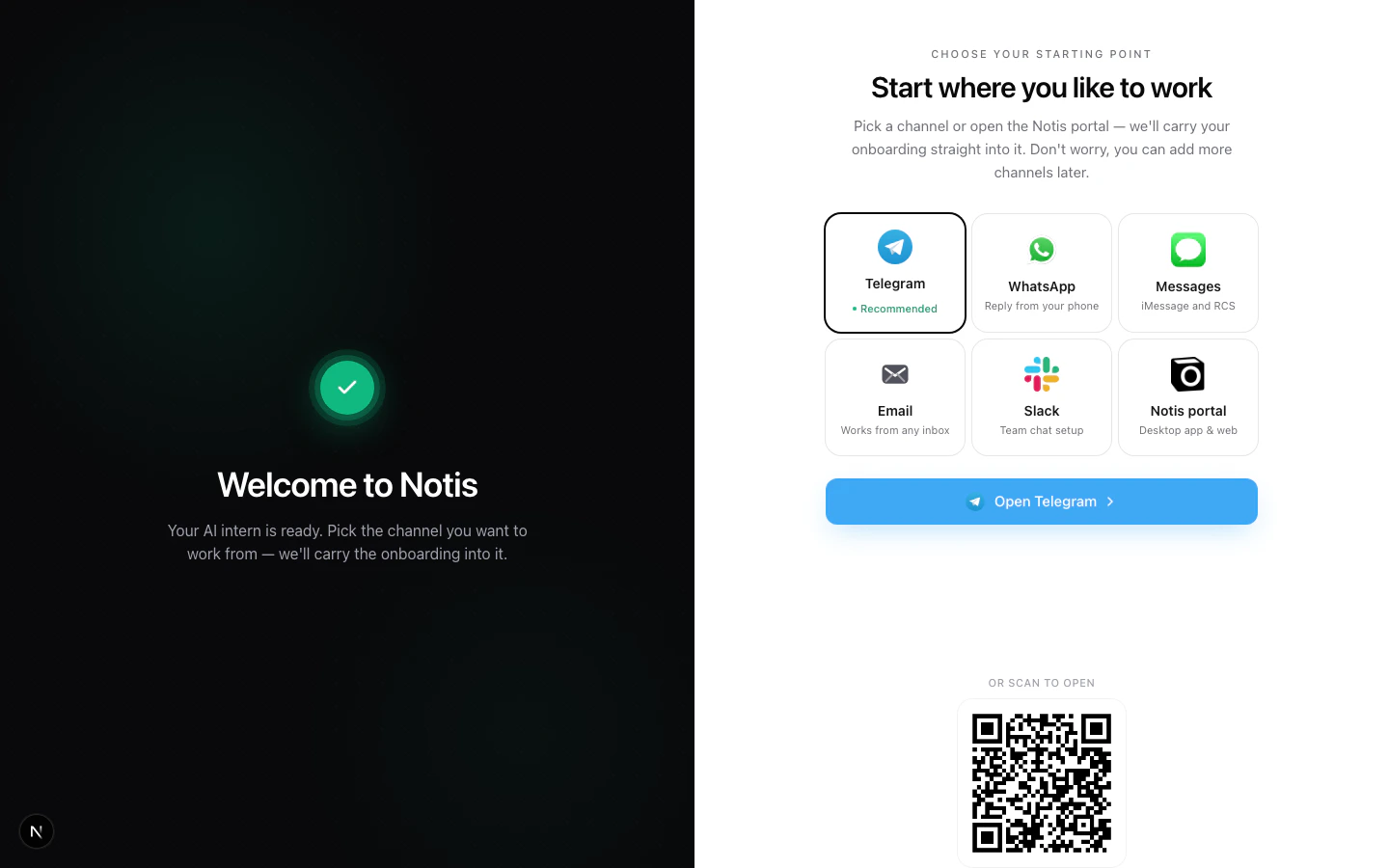 Notis peut deviner certaines infos, comme ta langue ou ton fuseau horaire probables, à partir de ton numéro de téléphone. Il te demande toujours de confirmer avant de les enregistrer.
Étape 1 : règle tes préférences
Notis commence par l’essentiel dont il a besoin pour personnaliser ses réponses et planifier correctement :
* **Langue** : Notis te propose une langue probable et te demande de la confirmer ou d’en choisir une autre.
* **Prénom** : Notis confirme comment il doit t’appeler.
* **Métier** : Notis te demande ce que tu fais, pour que ses exemples et suggestions collent à ton travail.
* **Origine** : Notis te demande comment tu as entendu parler de lui.
* **Fuseau horaire** : Notis confirme le fuseau horaire à utiliser pour tes rappels, réunions et plannings.
Ensuite, Notis peut te proposer un petit test, par exemple créer un rappel à partir d’un vocal. Ça permet de vérifier que ton fuseau horaire est bon et de te faire une idée rapide du fonctionnement.
Étape 2 : connecte tes apps
Notis te demande ensuite quelles apps tu utilises déjà pour les objectifs choisis à l’inscription. Les apps proposées dépendent de ton usage :
| Usage | Apps souvent connectées |
| ------------------- | ------------------------------------------------------------ |
| Gestion des tâches | Todoist, Asana, ClickUp, Monday.com |
| Réseaux sociaux | LinkedIn, X, Instagram, Facebook, YouTube, Typefully |
| Réunions | Google Calendar, Outlook Calendar, Zoom, Cal.com |
| Mises à jour du CRM | HubSpot, Pipedrive, Salesforce |
| Signalement de bugs | Linear, Jira, GitHub Issues |
| Notes et écriture | Google Docs, Apple Notes, Evernote, Substack, Beehiiv, Ghost |
| Dépenses | QuickBooks, Xero, Dext |
Quand une app demande une connexion, Notis t’envoie un lien de connexion sécurisé et attend que tu termines de l’autre côté. En cas de souci, Notis peut aussi t’envoyer un lien direct vers le portail pour gérer tes intégrations.
Connecter Notion
Notion a son propre parcours, parce que tu peux soit repartir de zéro, soit connecter ton Workspace existant :
1. **Utilise le [template Notis Second Brain](/fr/notion/second-brain)** : le plus simple si tu veux une structure propre avec de bons réglages par défaut.
2. **Utilise ta propre organisation Notion** : idéal si tu as déjà des bases de données et des pages que Notis doit utiliser.
Si tu choisis ta propre organisation, sélectionne les pages Notion qui contiennent les bases de données auxquelles Notis doit accéder. Consulte [Connecter Notion](/fr/notion/connect-notion) pour le pas-à-pas complet, y compris l’autorisation de Notis et l’ajout d’un second compte.
Étape 3 : termine et essaie ta première tâche
Une fois l’essentiel enregistré et tes apps principales connectées, Notis termine la prise en main et débloque toute l’expérience de l’assistant.
Dernière étape : envoie une vraie demande en lien avec ce que tu viens de configurer. Essaie par exemple :
> *« Rappelle-moi aujourd’hui à 17 h d’envoyer la proposition. »*
> *« Transforme ce vocal en liste de tâches dans Todoist. »*
> *« Rédige un post LinkedIn à partir de cette idée. »*
> *« Planifie une réunion avec Sarah la semaine prochaine sur le lancement du T2. »*
> *« Enregistre cet appel client dans HubSpot. »*
Et ensuite
* [Créer une automatisation](/fr/get-started/create-an-automation) : laisse Notis travailler selon un planning, un Webhook ou un déclencheur
* [Créer un Skill](/fr/get-started/create-a-skill) : apprends à Notis ton ton, tes formats et tes façons de travailler
* [Comparatif des canaux](/fr/channels/channels-compared) : compare les endroits où tu peux parler à Notis