> ## Documentation Index
> Fetch the complete documentation index at: https://help.notis.ai/llms.txt
> Use this file to discover all available pages before exploring further.
# Notes de réunion (via Notion)
> Garde tes comptes rendus de réunion dans une base de données Notion pour que Notis prépare des briefs à partir de tes réunions passées, enrichisse tes notes et transforme les actions à mener en tâches.
Utilise une base de données Notion **Meeting Minutes** pour accueillir tes notes de réunion : Notis peut ainsi relire tes réunions passées avant un appel, puis rédiger tes notes et tes actions à mener après.
Ce que permet cette configuration
Notis lit et écrit dans tes bases de données Notion. Avec une base de données Meeting Minutes dédiée, Notis peut :
* Retrouver tes notes de réunions passées quand il prépare le brief de ton prochain appel
* Enregistrer tes comptes rendus et les enrichir avec les réflexions que tu dictes
* Transformer les actions à mener en tâches dans ta base de données Notion Tasks
Étape 1 : prépare ta base de données Meeting Minutes
Le [Second Brain Notis](/fr/notion/second-brain) contient déjà une base de données Meeting Minutes prête à l’emploi.
Tu peux facilement la remplacer par la base de données installée par [Granola](https://go.granola.ai/florian-pariset). Pense simplement à la renommer « Meeting Minutes » pour que Notis comprenne à quoi elle sert.
Étape 2 : synchronise ton outil d’enregistrement avec Notion
Pour les réunions en personne, enregistre un vocal et demande à Notis de l’enregistrer dans Meeting Minutes. Pour les réunions en ligne, utilise [Granola](https://go.granola.ai/florian-pariset) ou tout outil d’enregistrement de réunion capable de synchroniser ses notes avec Notion.
Étape 3 : demande à Notis de l’utiliser
> *Tu peux m’en dire plus sur la personne que je vois tout à l’heure ? Regarde mon historique Gmail et ma base de données Meeting Minutes. Propose-moi quelques points à aborder.*
> *Ajoute mes réflexions au compte rendu de ma dernière réunion et enregistre-le dans Notion.*
> *Crée mes tâches dans Notion à partir de ma dernière réunion.*
Automatisation : tri après la réunion avec Circleback
Au lieu de demander toi-même à Notis de créer des tâches, laisse [Circleback](https://circleback.ai) envoyer la transcription et les actions à mener à Notis après chaque réunion, et Notis les range dans Notion.
1. Va dans l’onglet Automatisations du [portail Notis](https://app.notis.ai/automations) et crée une nouvelle automatisation.
2. Ajoute l’instruction ci-dessous :
```
Une réunion vient de se terminer. Le contenu du webhook contient la transcription et les actions à mener envoyées par Circleback.
ÉTAPE 1 : CRÉER LES TÂCHES
Pour chaque action à mener du contenu reçu :
- Crée une tâche dans la base de données Notion Tasks de l'utilisateur
- Utilise le texte de l'action comme nom de la tâche
- Assigne-la à l'utilisateur
- Si une échéance est mentionnée, renseigne-la. Sinon, laisse le champ vide.
ÉTAPE 2 : ENREGISTRER LES NOTES DE RÉUNION (facultatif)
Si la transcription est incluse :
- Crée une nouvelle entrée dans la base de données Meeting Minutes
- Utilise le titre de la réunion fourni comme titre
- Ajoute la transcription au contenu
- Ajoute les actions à mener sous forme de liste à puces sous « Action Items »
N'envoie pas de message à l'utilisateur, sauf en cas d'erreur.
```
1. Choisis **Webhook** comme déclencheur et copie l’URL du webhook.
2. Dans Circleback, va dans **Automations** et clique sur « Add step ».
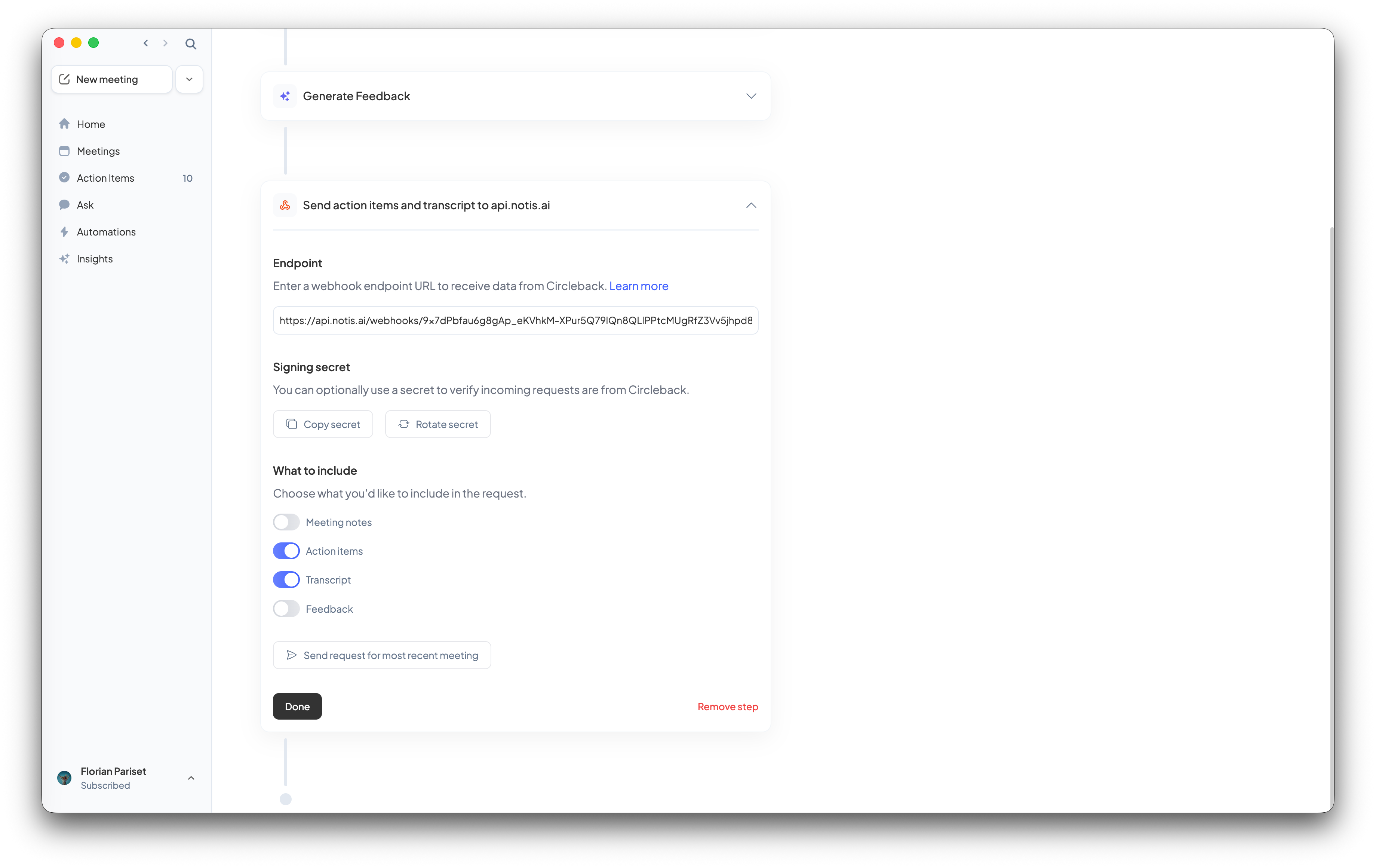 1. Choisis « Send action items and transcript to [api.notis.ai](http://api.notis.ai) » et colle l’URL de ton webhook Notis dans le champ Endpoint.
2. Dans « What to include », active :
* **Action items** ✓
* **Transcript** ✓
1. Clique sur Done.
Utilise « Send request for most recent meeting » dans Circleback pour tester l’automatisation avec ton dernier appel.
Désormais, chaque réunion arrive automatiquement dans Notion. Plus besoin de rien noter à la main.
1. Choisis « Send action items and transcript to [api.notis.ai](http://api.notis.ai) » et colle l’URL de ton webhook Notis dans le champ Endpoint.
2. Dans « What to include », active :
* **Action items** ✓
* **Transcript** ✓
1. Clique sur Done.
Utilise « Send request for most recent meeting » dans Circleback pour tester l’automatisation avec ton dernier appel.
Désormais, chaque réunion arrive automatiquement dans Notion. Plus besoin de rien noter à la main.
Dépannage
* **Notis ne trouve pas tes notes de réunion :** vérifie que la base de données s’appelle « Meeting Minutes » et qu’elle est [connectée à Notis](/fr/notion/connect-notion).
* **Les tâches arrivent dans la mauvaise base de données :** nomme la base de données cible dans ton instruction, par exemple « ma base de données Notion Tasks ».