> ## Documentation Index
> Fetch the complete documentation index at: https://help.notis.ai/llms.txt
> Use this file to discover all available pages before exploring further.
# Second Brain Notis
> Fais le tour des bases de données incluses dans le modèle Second Brain Notis : Areas, Projects, Tasks, Notes, Bookmarks, Meeting Minutes, Contacts & CRM et Features & Bugs.
Le Second Brain Notis est un modèle de productivité complet, pensé pour gérer tous les aspects de ta vie dans Notion avec Notis. Cette page présente chaque base de données, à quoi elle sert et comment Notis l’utilise.
Le modèle est en anglais : les bases de données gardent leur nom d’origine (Areas, Projects, Tasks…). Tu peux t’adresser à Notis en français, il fait le lien sans problème.
Si tu n’as pas encore installé le modèle, commence par [Connecter Notion](/fr/notion/connect-notion).
**Aller directement à une base de données :**
* [Areas (domaines)](#areas)
* [Projects (projets)](#projects)
* [Tasks and Reminders (tâches et rappels)](#tasks-and-reminders)
* [Notes and Documents (notes et documents)](#notes-and-documents)
* [Bookmarks (favoris)](#bookmarks)
* [Meeting Minutes (comptes rendus de réunion)](#meeting-minutes)
* [Features and Bugs (fonctionnalités et bugs)](#features-and-bugs)
* [Contacts and CRM (contacts et CRM)](#contacts-and-crm)
Areas (domaines)
Les Areas représentent les différents domaines de ta vie autour desquels tu organises ton temps. Pense à la façon dont tu répartis ton temps pendant la semaine et le week-end.
> *« Les Areas, ce sont les domaines de ma vie autour desquels j’organise mon temps. Tu as sans doute plusieurs domaines entre lesquels tu partages ton temps pendant la semaine et le week-end. »*
Par exemple, tu peux avoir des Areas comme « Perso », « Pro » ou des chantiers précis. Ces catégories t’aident à trier tout ton workspace rapidement et efficacement.
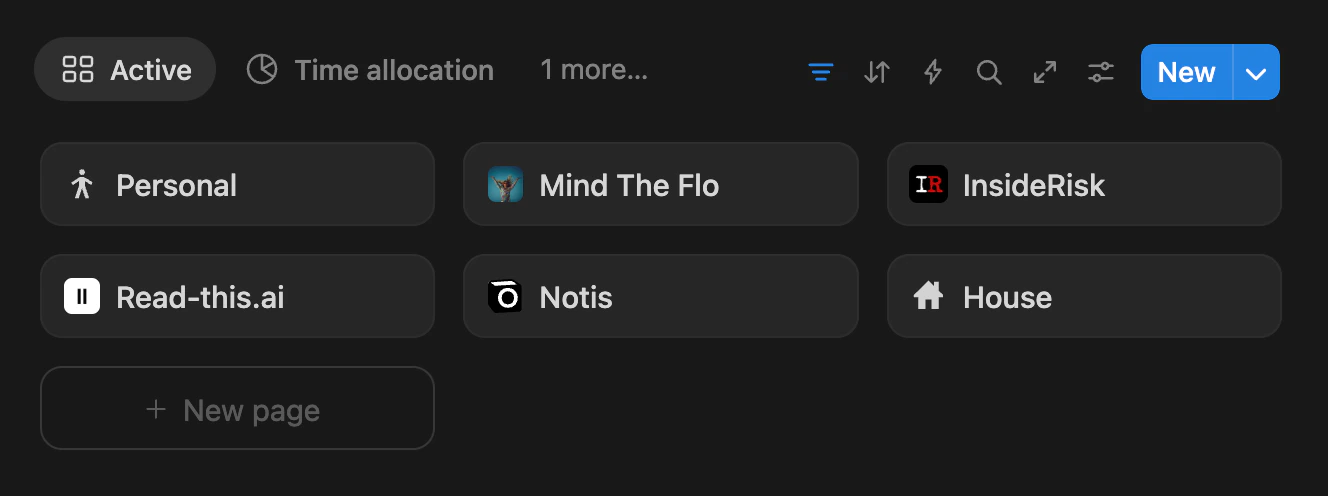 Utilise les mêmes Areas pour organiser ta semaine en blocs de temps dans ton agenda. Un agenda « Timeboxing » dans Notion te permet de bloquer ta semaine par Area selon le temps que tu veux consacrer à chaque chantier : un moyen simple de t’assurer que tu passes assez de temps sur chacune de tes priorités.
Projects (projets)
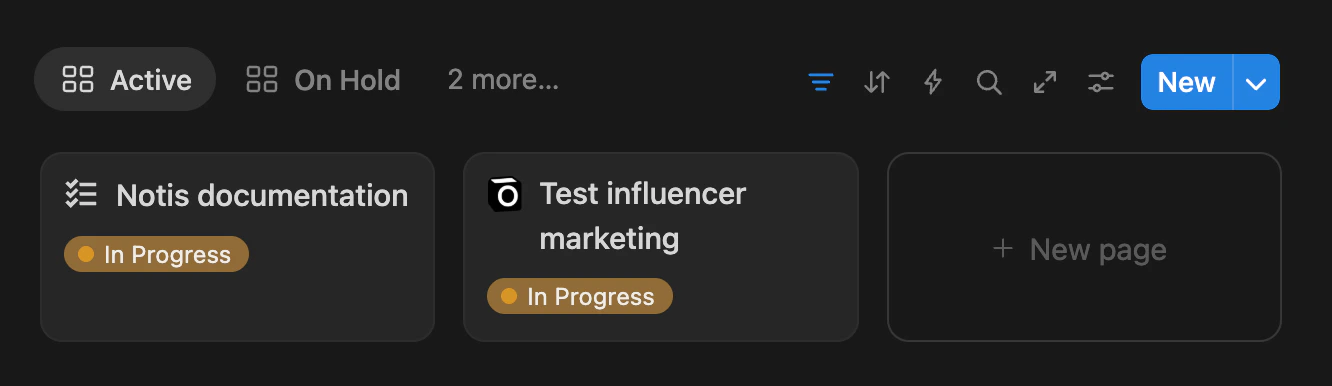
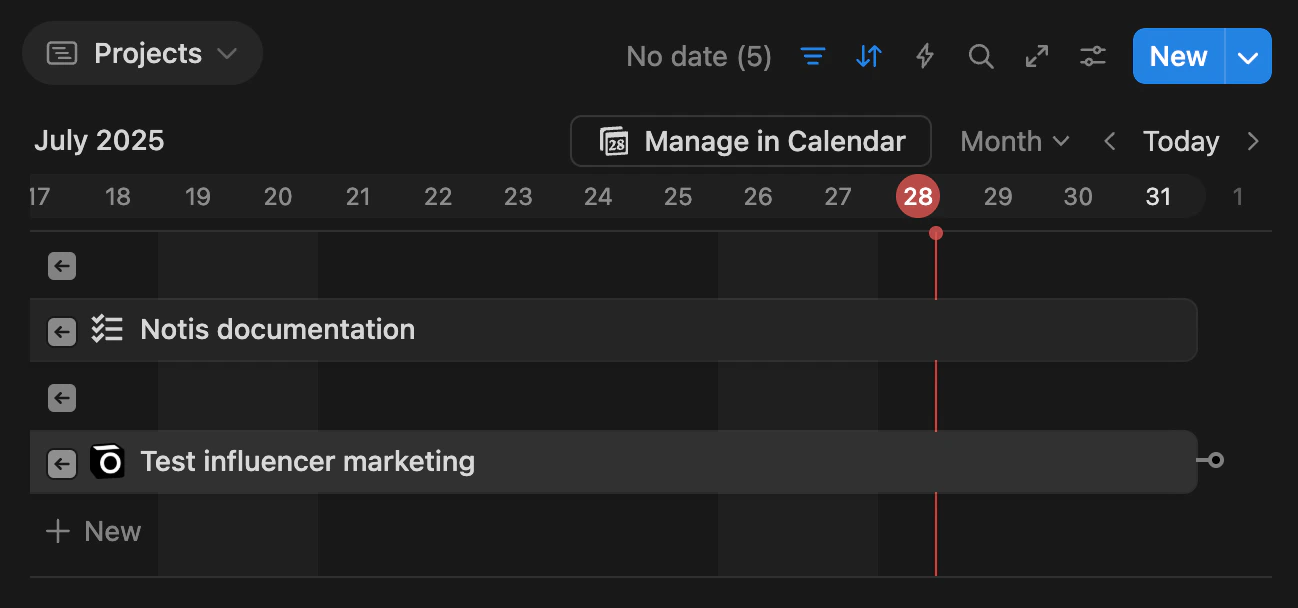
Les Projects regroupent des tâches. En règle générale, un projet demande plus d’une journée de travail. C’est une façon pratique de rattacher des notes, des documents, des tâches et des rappels pour suivre leur avancement dans le temps. Contrairement aux Areas, un projet a un début et une fin.
> *« Créer des projets est une façon très utile de rattacher des notes, des documents, des tâches et des rappels pour suivre leur avancement dans le temps. »*
Par exemple, tu peux créer un projet « Lancer sur Product Hunt » et le relier à l’Area « Notis ». Dans ce projet, tu peux créer des tâches comme « Trouver une accroche pour Product Hunt » et suivre leur avancement.
Tasks and Reminders (tâches et rappels)
Les tâches sont de petits morceaux de travail que tu peux terminer en une journée. La base de données Tasks & Reminders t’aide à garder le contrôle sur tes activités et tes priorités du quotidien.
> *« Si tu as besoin de plus d’une journée pour terminer une tâche, c’est plutôt un projet. »*
Par exemple, tu peux créer une tâche « Publier la vidéo sur le système Second Brain de Notis » et l’associer à l’Area « Perso » avec une échéance précise. La vue calendrier te permet de glisser-déposer tes tâches pour les planifier.
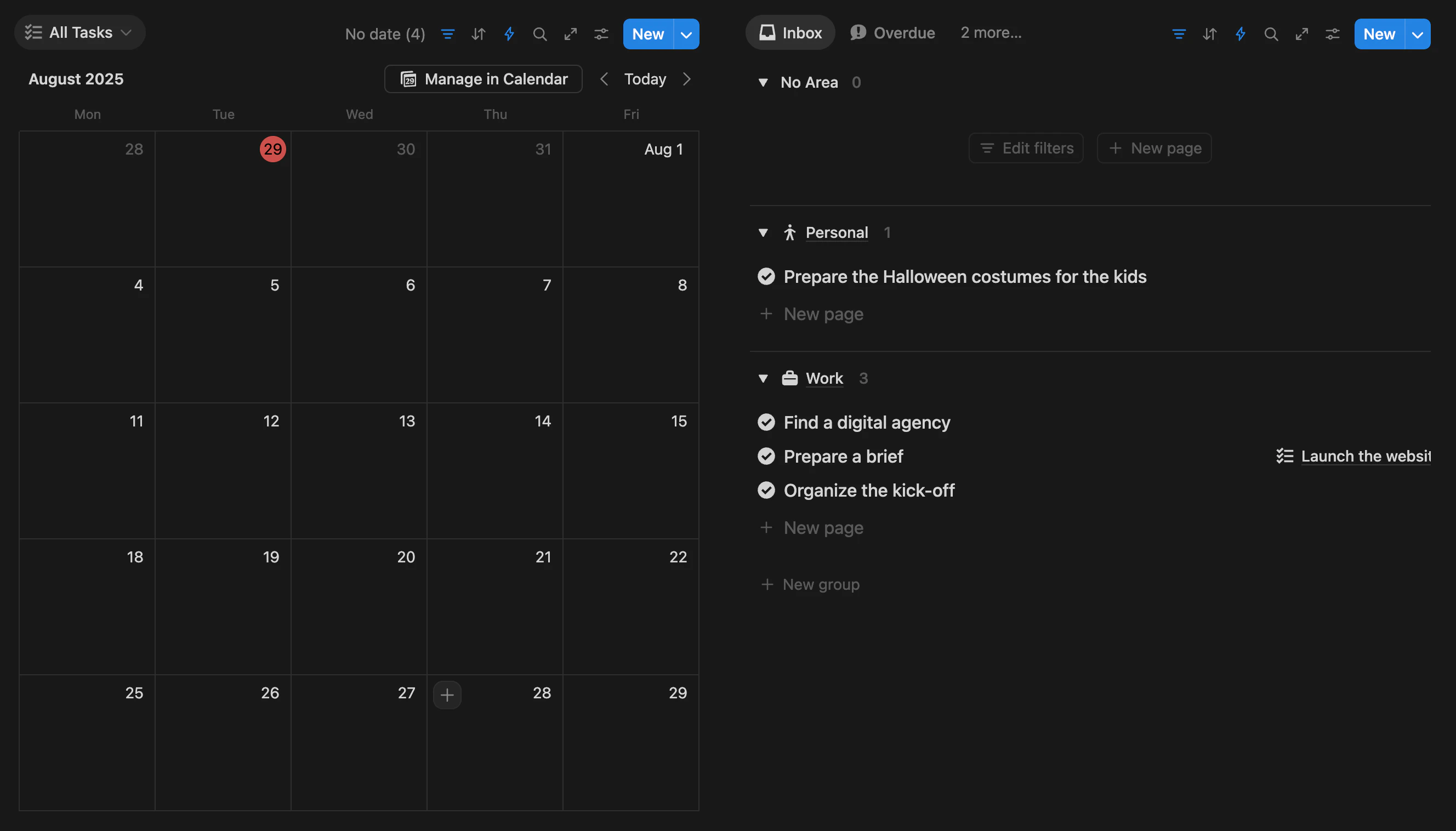 Télécharge [Notion Calendar](https://www.notion.com/product/calendar) pour voir tes tâches à côté de tes autres agendas et organiser ton temps depuis un seul endroit.
Organise ta semaine en glissant tes tâches de la partie droite (boîte de réception) vers la partie gauche (planifiées). En quelques secondes, ta semaine est claire.
Télécharge [Notion Calendar](https://www.notion.com/product/calendar) pour voir tes tâches à côté de tes autres agendas et organiser ton temps depuis un seul endroit.
Organise ta semaine en glissant tes tâches de la partie droite (boîte de réception) vers la partie gauche (planifiées). En quelques secondes, ta semaine est claire.
Notes and Documents (notes et documents)
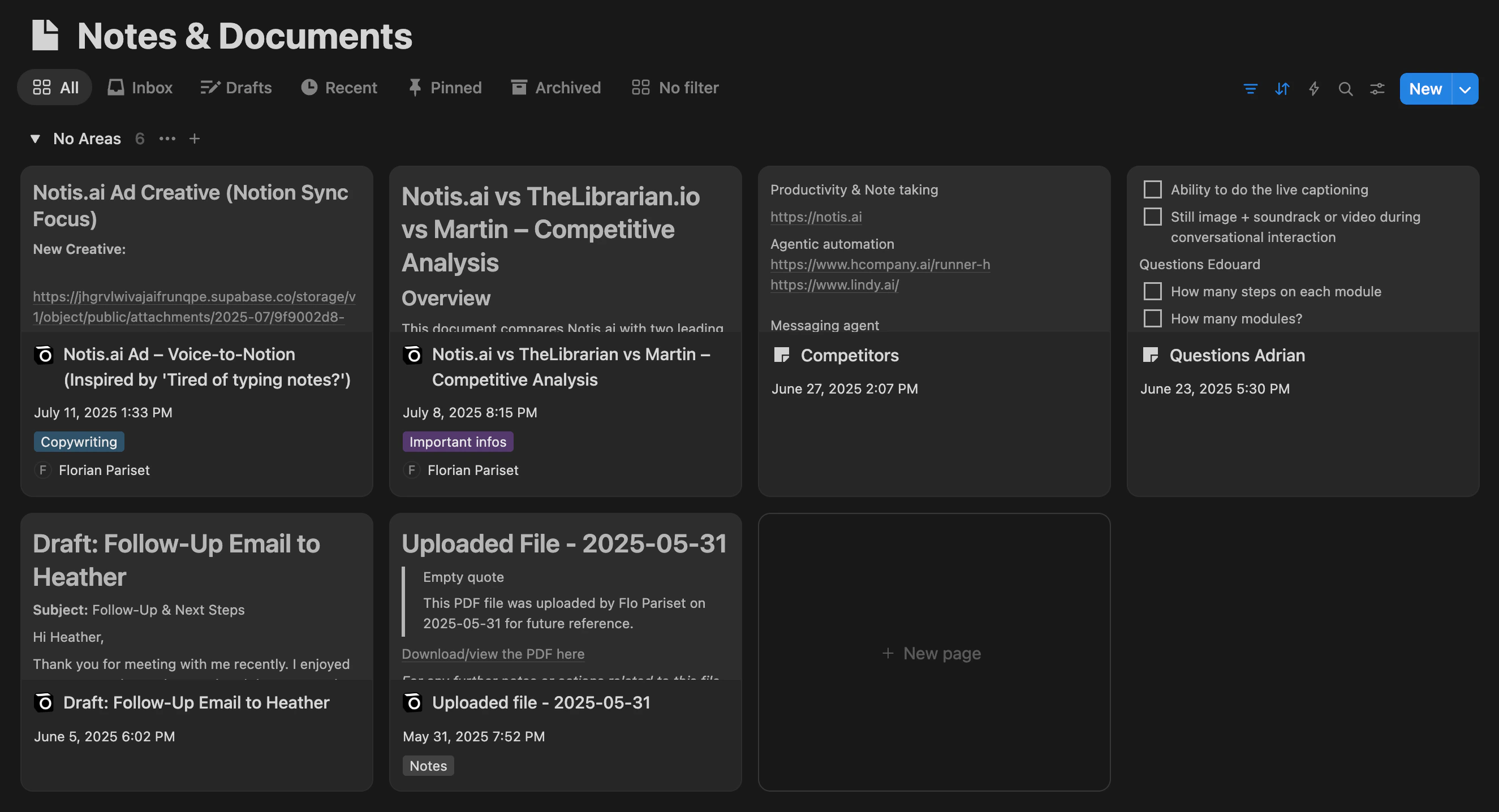
Notes & Documents regroupe tout ce que tu écris toi-même. Cette base de données t’aide à organiser tes réflexions, tes idées et tes contenus plus longs.
> *« Les notes, ce sont les choses que tu écris toi-même. Une note rapide, c’est simplement un document sur lequel tu ne passes pas beaucoup de temps. Une présentation complète, c’est pareil. »*
Par exemple, tu peux créer un document intitulé « Comment gérer son stress chez le dentiste » et le relier à ton Area « Perso ». Que ce soit une note rapide ou un long document, tout va dans la même base de données.
Bookmarks (favoris)
Les Bookmarks servent à garder le contenu créé par d’autres pour t’y référer plus tard : des articles web, des citations de livres, tout ce que tu n’as pas écrit toi-même.
> *« Les Bookmarks, ce sont les choses que d’autres ont écrites : un contenu web que tu as gardé pour te souvenir d’un outil découvert, une citation d’un livre, tout ce qu’une autre personne a écrit. »*
Par exemple, enregistre un article comme « Drills, needles, and pain, oh my! » dans Bookmarks et relie-le à ton Area « Perso ».
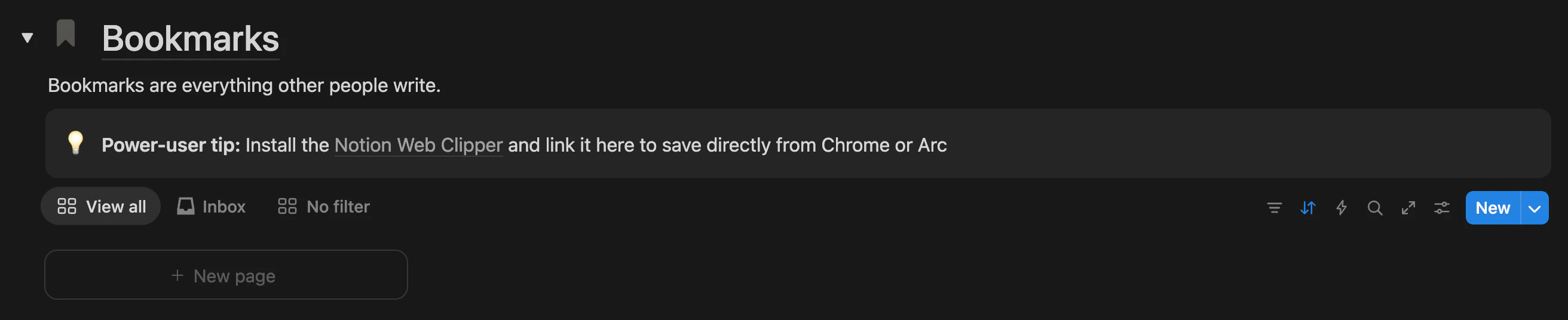 Installe le Notion Web Clipper pour enregistrer des pages web directement depuis Chrome sur ordinateur, et utilise l’extension mobile de Notion quand tu es en déplacement.
Meeting Minutes (comptes rendus de réunion)
Meeting Minutes stocke les notes et les résumés de tes réunions : les échanges, les décisions, les actions à mener.
> *« Un de mes usages préférés : juste après un appel transcrit par Granola, je demande à Notis de m’envoyer un brouillon d’e-mail de suivi basé sur la réunion et d’ajouter mes actions à mener à ma base de données Tasks. »*
Par exemple, une entrée intitulée « Notis Orientation between Florian Pariset and Chaimaa » avec les participants, les points clés abordés et les prochaines étapes.
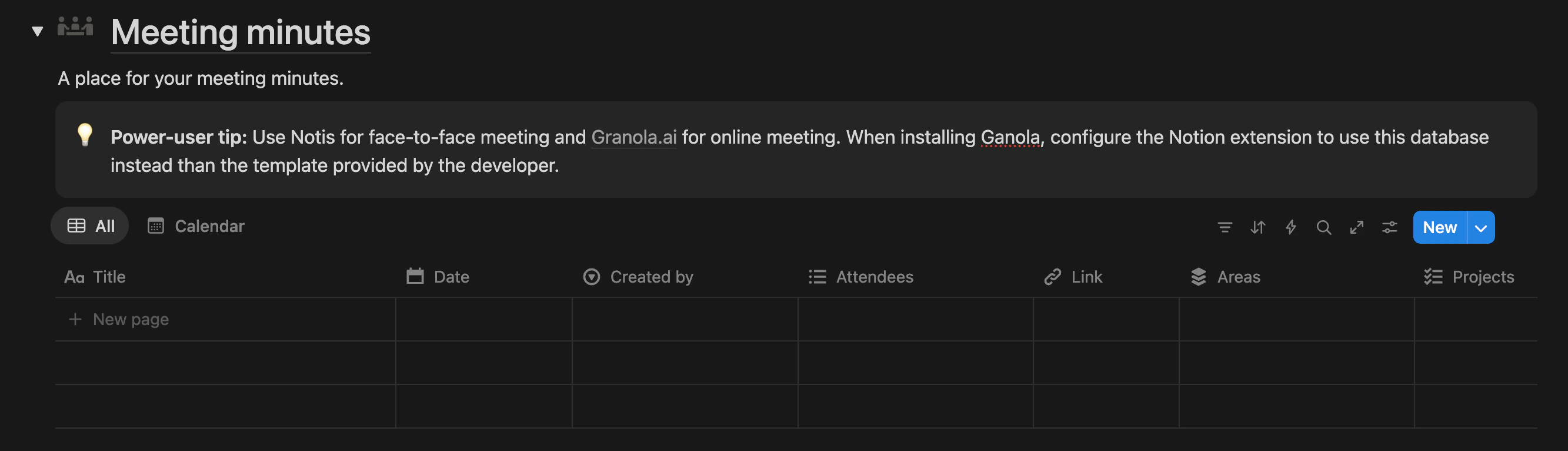 Utilise des vocaux pour les réunions en personne (Notis les transcrit) et [Granola](https://go.granola.ai/florian-pariset) pour les réunions en ligne. Configure l’extension Notion de Granola pour qu’elle utilise cette base de données : toutes tes transcriptions arrivent au même endroit.
Features and Bugs (fonctionnalités et bugs)
Features & Bugs est pensée pour les product managers et les développeurs qui suivent des demandes de fonctionnalités et des rapports de bugs.
> *« Avant, je détestais signaler des bugs. Avec Notis, écrire un rapport de bug précis est devenu, de loin, la solution la plus simple. »*
Par exemple, une entrée qui suit une nouvelle idée de fonctionnalité ou un bug que tu as découvert.
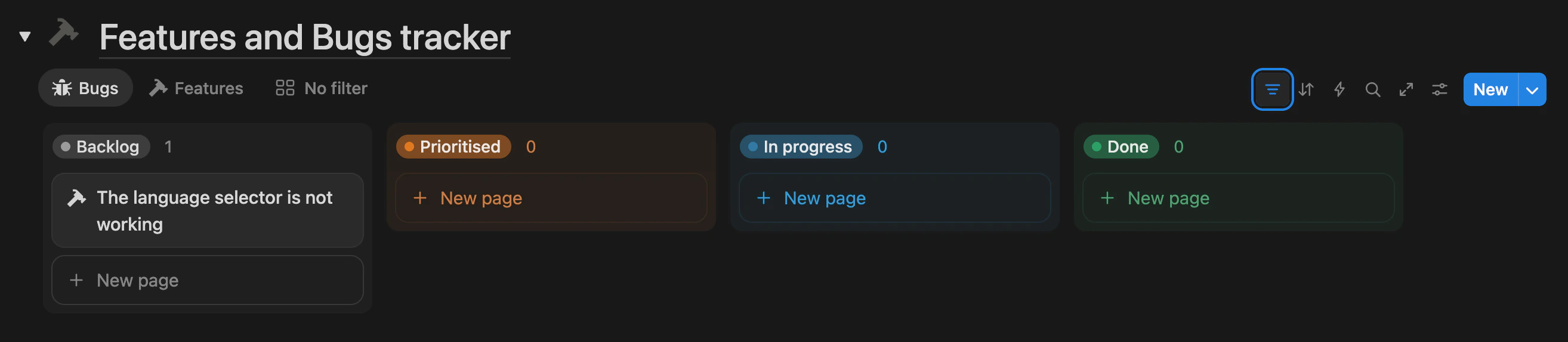 Ajoute ton format standard de rapport de bug dans la description de la base de données (consulte [Instructions pour les bases de données et les propriétés](/fr/notion/database-instructions)). Tu peux aller plus loin en synchronisant les issues GitHub dans cette base de données pour que ton équipe reste alignée.
Contacts & CRM t’aide à gérer ton processus de vente, ou simplement à garder assez de contexte sur les personnes de ta vie pour que Notis puisse t’aider. C’est particulièrement puissant quand tu relies les entrées à Meeting Minutes, Notes & Documents et Tasks.
> *« Avoir mes contacts dans mon second cerveau me permet de demander à Notis quelle est ma prochaine relance avec un prospect, et de lui poser des questions sur nos réunions passées. C’est tout le contexte de mon second cerveau réuni au même endroit. »*
Par exemple, garde les coordonnées, l’historique des échanges et les notes de relance de tes clients, collègues ou amis.
Ajoute ton format standard de rapport de bug dans la description de la base de données (consulte [Instructions pour les bases de données et les propriétés](/fr/notion/database-instructions)). Tu peux aller plus loin en synchronisant les issues GitHub dans cette base de données pour que ton équipe reste alignée.
Contacts & CRM t’aide à gérer ton processus de vente, ou simplement à garder assez de contexte sur les personnes de ta vie pour que Notis puisse t’aider. C’est particulièrement puissant quand tu relies les entrées à Meeting Minutes, Notes & Documents et Tasks.
> *« Avoir mes contacts dans mon second cerveau me permet de demander à Notis quelle est ma prochaine relance avec un prospect, et de lui poser des questions sur nos réunions passées. C’est tout le contexte de mon second cerveau réuni au même endroit. »*
Par exemple, garde les coordonnées, l’historique des échanges et les notes de relance de tes clients, collègues ou amis.
 Prends en photo une carte de visite et envoie-la à Notis : il en extrait toutes les informations utiles et enregistre automatiquement un nouveau contact.
Et ensuite
* [Instructions pour les bases de données et les propriétés](/fr/notion/database-instructions) : personnalise la façon dont Notis utilise chaque base de données
* [Transformer n’importe quelle base de données en agent IA](/fr/notion/database-as-agent) : le principe derrière les workflows Notis avancés