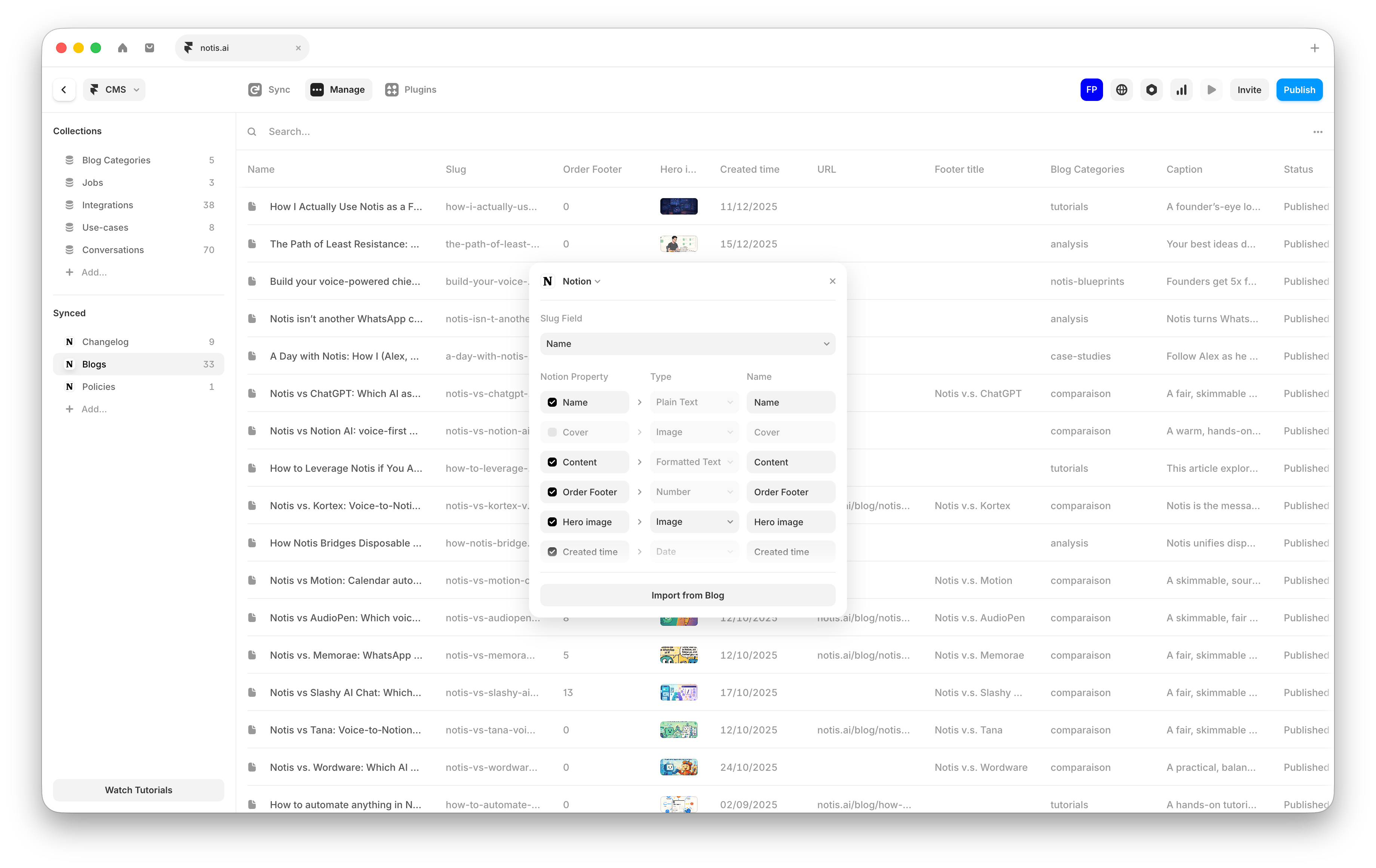
Enregistre les articles de blog et les newsletters rédigés par Notis dans une base de données Notion Blog & Newsletter, puis synchronise-la avec Framer pour alimenter ton site web.
Utilise une base de données Notion Blog & Newsletter pour accueillir le contenu que Notis rédige : chaque brouillon, image et newsletter arrive au même endroit et peut alimenter ton site web.
Tu peux facilement créer une base de données Blog & Newsletter ou personnaliser celle fournie avec le modèle. Assure-toi simplement qu’elle a une propriété titre, et Notis comprendra qu’elle sert au blog.
Automatisation : rédiger un article de blog quand une page Notion est mise à jour
Utilise cette automatisation pour transformer tout nouveau contenu (notes, transcription, plan) ajouté dans Notion en brouillon d’article dans ta base de données de blog.
Dans le portail Notis, ouvre l’onglet Automatisations et crée une nouvelle automatisation.
Choisis un déclencheur qui se lance quand une page Notion est mise à jour dans la base de données où tu ranges tes extraits de contenu.
Colle et adapte cette instruction :
Un nouvel extrait de contenu a été ajouté.Objectif :Rédiger un article de blog à partir de l'extrait ci-dessous.Étapes :1. Génère 1 illustration au format 16:9 pour l'en-tête de l'article.2. Génère 3 illustrations supplémentaires dans d'autres formats pour illustrer l'article.3. Rédige l'article complet et enregistre-le dans ma base de données Blog.Règles :- N'utilise pas de titres H1.- L'article ne doit pas commencer par un titre.- Insère les images dans le contenu principal de la page Notion.- Ne signe pas l'article.- Écris avec la voix de Flo, le fondateur et créateur de Notis.
Notis enregistre le brouillon ailleurs : vérifie que la base de données a une propriété titre, qu’elle s’appelle « Blog & Newsletter » et qu’elle est connectée à Notis.
Framer n’affiche pas le nouvel article : vérifie que la page correspond au filtre de publication configuré dans Framer (par exemple Status = published).