Notis se distingue par sa capacité à s’adapter en profondeur à ton workspace Notion. Cette page t’explique comment autoriser Notis, choisir entre le modèle Second Brain et ta propre organisation, et gérer les accès au fil du temps.

Étape 1 : ouvre le portail

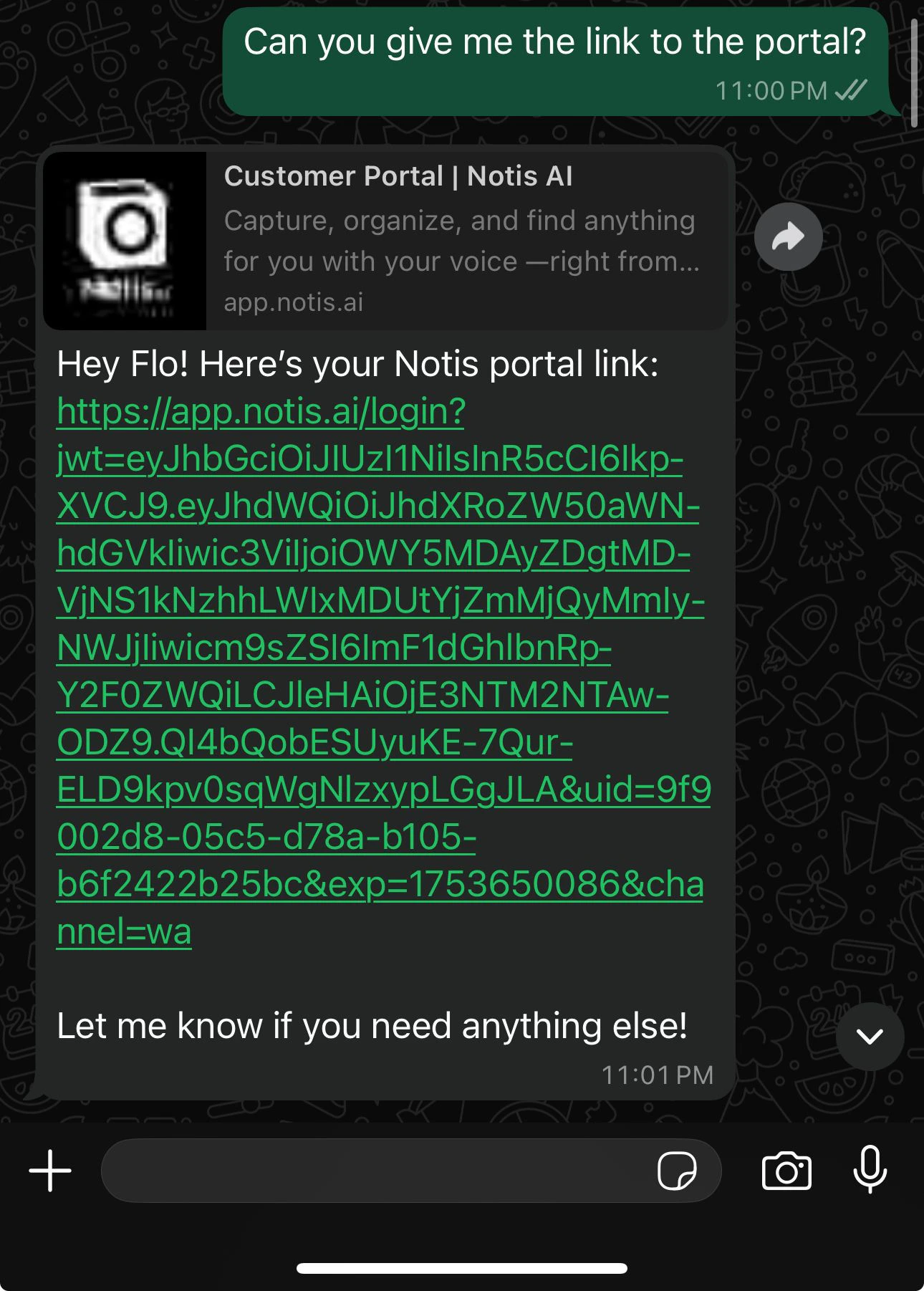
Envoie un message à Notis pour lui demander ton portail :
« Envoie-moi le lien vers mon portail. »
Sur Telegram, tu peux aussi utiliser la commande /portal depuis le bouton Menu. Accéder au portail depuis WhatsApp

Étape 2 : autorise l’accès à Notion

  1. Clique sur le lien du portail que Notis t’a envoyé
  2. Ouvre Intégrations, trouve Notion et clique sur Connecter
  3. Choisis l’une des deux options ci-dessous
Connexion de Notion dans le portail Notis C’est le plus rapide. Tu obtiens une structure claire et bien pensée, qui fonctionne tout de suite avec toutes les fonctionnalités de Notis.
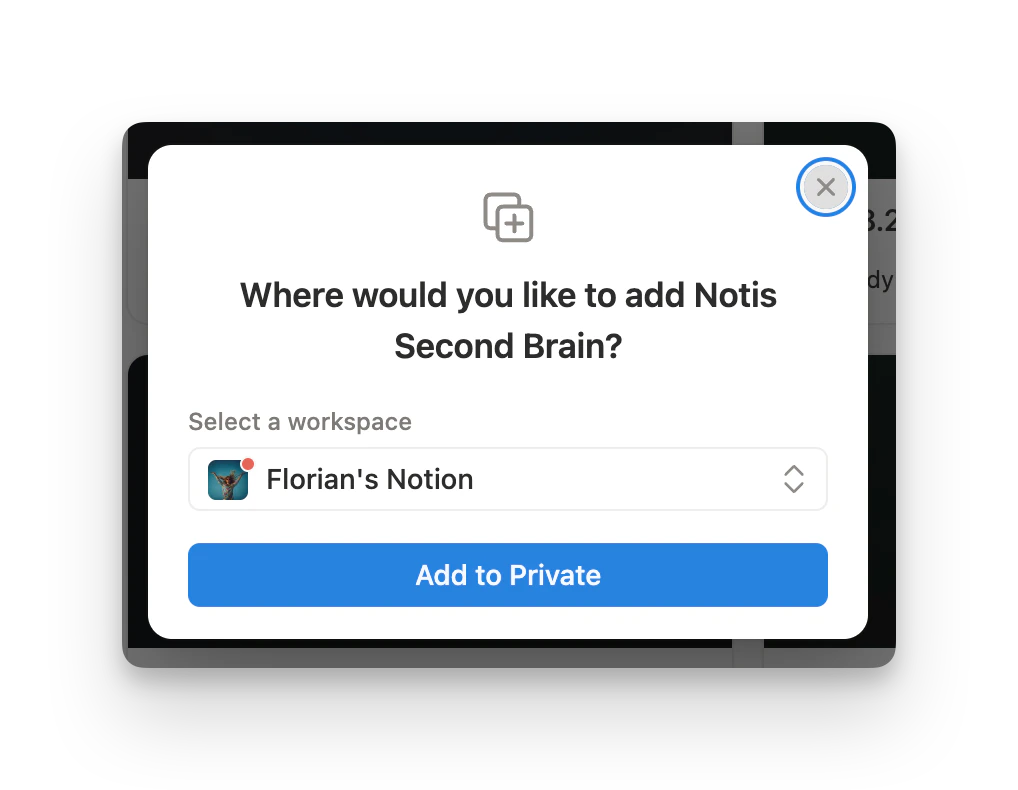
  1. Sur l’écran d’autorisation Notion, choisis Use a template provided by the developer
  2. Choisis ton workspace et clique sur Add to Private pour dupliquer le modèle Second Brain Notis
  3. Reviens dans Notis pour confirmer la connexion
  4. Notis synchronise automatiquement tes bases de données
Continue avec la visite du Second Brain pour découvrir ce qu’il contient.

Option B : utiliser ton organisation Notion actuelle

Si tu as déjà une structure Notion que tu adores (Easlo, Thomas Frank, ton propre modèle, etc.) :
  1. Sur l’écran d’autorisation Notion, choisis Select pages to share with Notis
  2. Choisis les pages et les bases de données auxquelles Notis doit avoir accès
  3. Notis aura accès à toutes les sous-pages et bases de données contenues dans les pages choisies
Selon la langue de ton compte Notion, ces options peuvent s’afficher en français.
Avant de connecter tes propres pages, vérifie que :
  • Les pages contiennent au moins une base de données
  • Toutes les bases de données ont un nom unique : les doublons sont ignorés pour ne pas embrouiller Notis
  • Si tu as plus de 20 bases de données, tu actives celles que tu veux depuis le portail
Pages ou bases de données. Assure-toi de bien comprendre la différence entre les pages Notion et les bases de données Notion. En savoir plus sur les bases de données Notion.Nom des bases de données. Choisis des noms uniques et parlants. Demande-toi comment les nommer pour qu’un stagiaire comprenne tout de suite de quoi il s’agit.


Ajouter un deuxième compte Notion

Tu peux connecter plusieurs comptes Notion à Notis : pratique si ta vie pro et ta vie perso sont dans des workspaces différents.
  1. Depuis la page Intégrations du portail, clique sur Ajouter un compte sur la ligne Notion
  2. Autorise le deuxième workspace et donne-lui un libellé (par exemple « pro », « perso »)
  3. Le premier compte reçoit automatiquement le libellé « default »
Quand tu as plusieurs comptes, précise celui que tu veux dans ton message :
« Enregistre cette note dans mon Notion pro. »
« Ajoute ce contact à mon CRM perso. »
Si tu ne précises rien, Notis te demande. Consulte Intégrations pour tout savoir sur la gestion de plusieurs comptes.

Et ensuite