Garde tes comptes rendus de réunion dans une base de données Notion pour que Notis prépare des briefs à partir de tes réunions passées, enrichisse tes notes et transforme les actions à mener en tâches.
Utilise une base de données Notion Meeting Minutes pour accueillir tes notes de réunion : Notis peut ainsi relire tes réunions passées avant un appel, puis rédiger tes notes et tes actions à mener après.
Étape 1 : prépare ta base de données Meeting Minutes
Le Second Brain Notis contient déjà une base de données Meeting Minutes prête à l’emploi.
Tu peux facilement la remplacer par la base de données installée par Granola. Pense simplement à la renommer « Meeting Minutes » pour que Notis comprenne à quoi elle sert.
Étape 2 : synchronise ton outil d’enregistrement avec Notion
Pour les réunions en personne, enregistre un vocal et demande à Notis de l’enregistrer dans Meeting Minutes. Pour les réunions en ligne, utilise Granola ou tout outil d’enregistrement de réunion capable de synchroniser ses notes avec Notion.
Tu peux m’en dire plus sur la personne que je vois tout à l’heure ? Regarde mon historique Gmail et ma base de données Meeting Minutes. Propose-moi quelques points à aborder.
Ajoute mes réflexions au compte rendu de ma dernière réunion et enregistre-le dans Notion.
Crée mes tâches dans Notion à partir de ma dernière réunion.
Automatisation : tri après la réunion avec Circleback
Au lieu de demander toi-même à Notis de créer des tâches, laisse Circleback envoyer la transcription et les actions à mener à Notis après chaque réunion, et Notis les range dans Notion.
Va dans l’onglet Automatisations du portail Notis et crée une nouvelle automatisation.
Ajoute l’instruction ci-dessous :
Une réunion vient de se terminer. Le contenu du webhook contient la transcription et les actions à mener envoyées par Circleback.ÉTAPE 1 : CRÉER LES TÂCHESPour chaque action à mener du contenu reçu :- Crée une tâche dans la base de données Notion Tasks de l'utilisateur- Utilise le texte de l'action comme nom de la tâche- Assigne-la à l'utilisateur- Si une échéance est mentionnée, renseigne-la. Sinon, laisse le champ vide.ÉTAPE 2 : ENREGISTRER LES NOTES DE RÉUNION (facultatif)Si la transcription est incluse :- Crée une nouvelle entrée dans la base de données Meeting Minutes- Utilise le titre de la réunion fourni comme titre- Ajoute la transcription au contenu- Ajoute les actions à mener sous forme de liste à puces sous « Action Items »N'envoie pas de message à l'utilisateur, sauf en cas d'erreur.
Choisis Webhook comme déclencheur et copie l’URL du webhook.
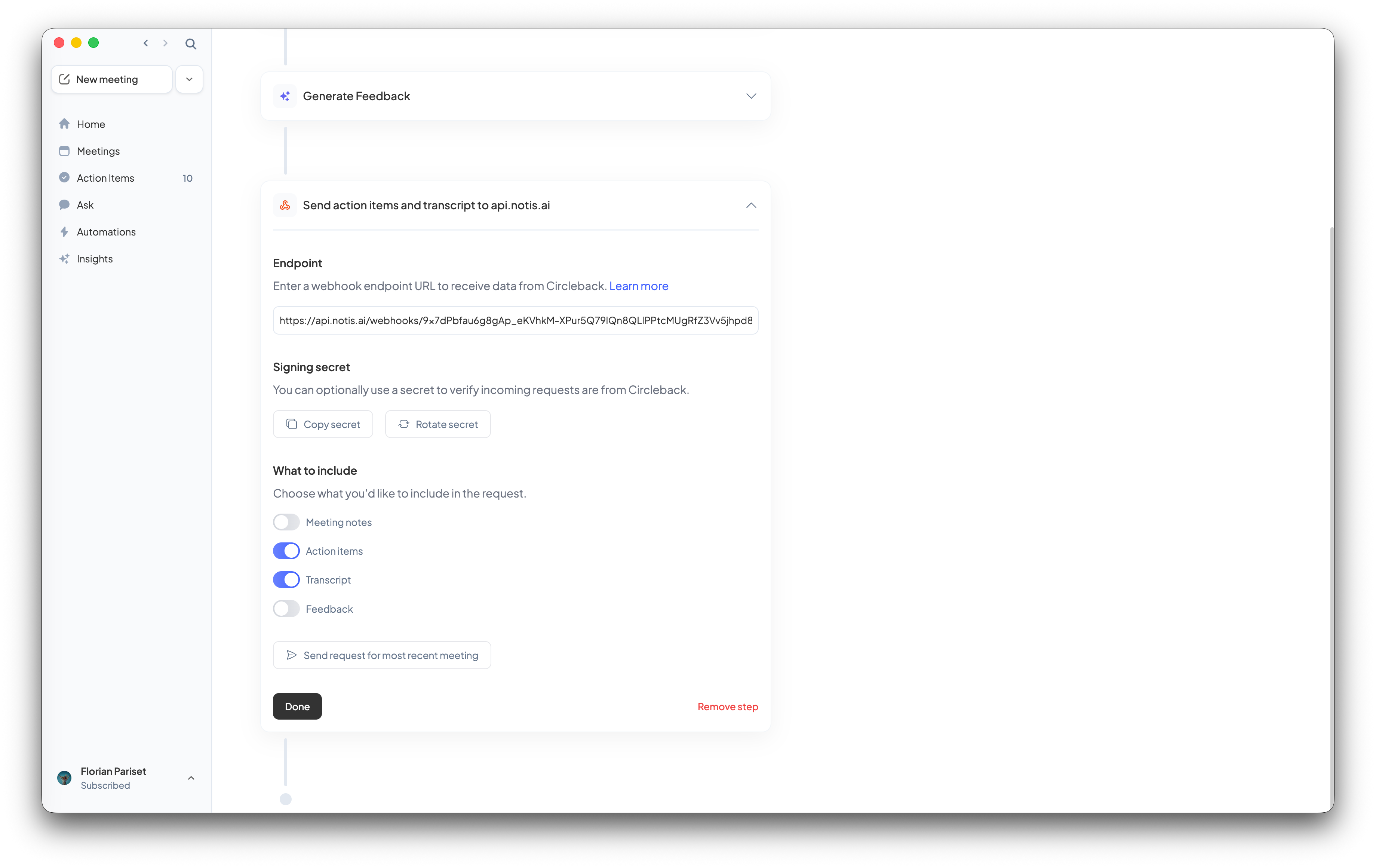
Dans Circleback, va dans Automations et clique sur « Add step ».
Choisis « Send action items and transcript to api.notis.ai » et colle l’URL de ton webhook Notis dans le champ Endpoint.
Dans « What to include », active :
Action items ✓
Transcript ✓
Clique sur Done.
Utilise « Send request for most recent meeting » dans Circleback pour tester l’automatisation avec ton dernier appel.
Désormais, chaque réunion arrive automatiquement dans Notion. Plus besoin de rien noter à la main.
Notis ne trouve pas tes notes de réunion : vérifie que la base de données s’appelle « Meeting Minutes » et qu’elle est connectée à Notis.
Les tâches arrivent dans la mauvaise base de données : nomme la base de données cible dans ton instruction, par exemple « ma base de données Notion Tasks ».