Notis s’intègre naturellement à iMessage : tu peux interagir avec ton Workspace Notion depuis la messagerie d’Apple. Tu consultes, crées et gères ton contenu Notion directement depuis iMessage sur ton iPhone, ton iPad ou ton Mac.Comment te connecter
Va sur notis.ai et clique sur « Commencer gratuitement ».
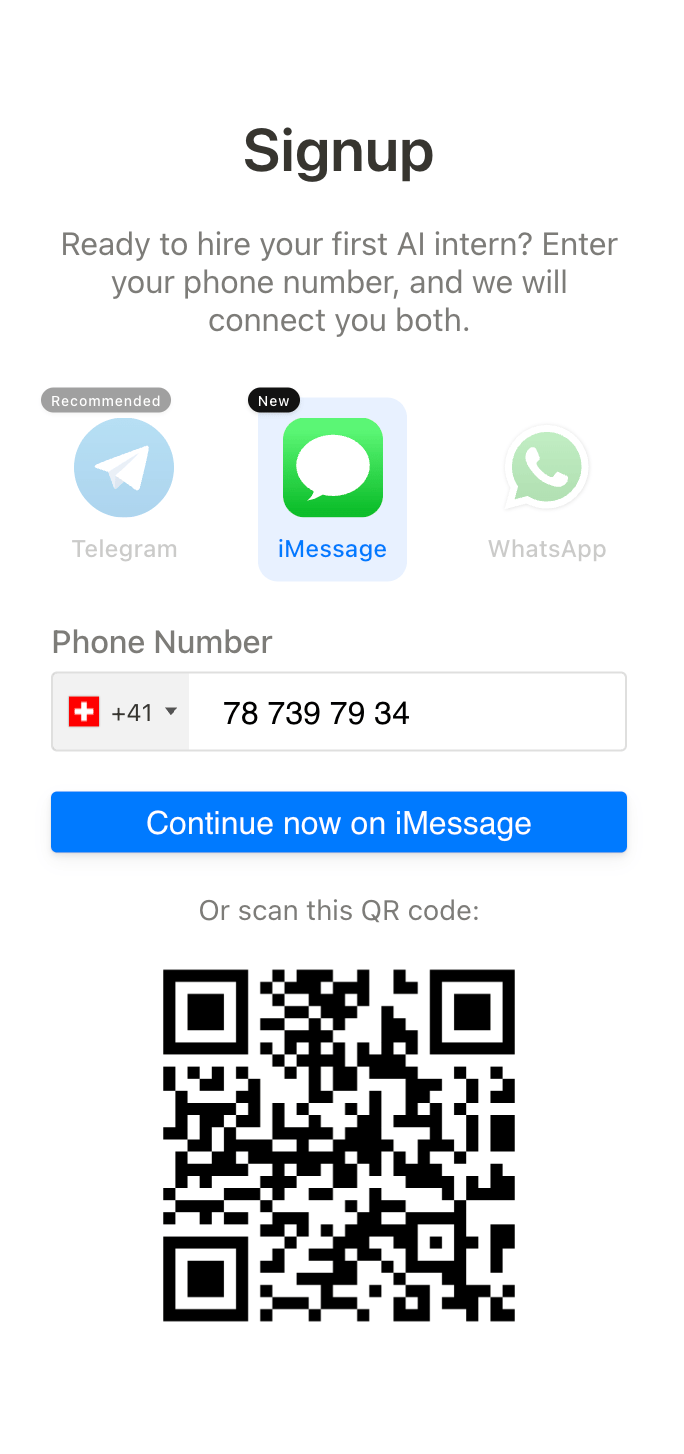
Sélectionne « iMessage », saisis ton numéro de téléphone et clique sur « Créer un compte »
Scanne le QR code ou clique sur le bouton « Continuer sur iMessage » pour ouvrir la conversation avec Notis dans iMessage
Pas besoin de créer un compte séparé chez Notis. Ton compte Notis est rattaché au numéro de téléphone vérifié par iMessage : un mot de passe de moins à retenir.
Pour démarrer une conversation avec Notis dans iMessage, tu dois utiliser ton numéro de téléphone (pas ton adresse e-mail). Par défaut, iMessage peut être réglé pour démarrer les nouvelles conversations depuis l’adresse e-mail de ton identifiant Apple.Quand tu ajoutes ton numéro de téléphone dans Canaux, mets l’indicatif du pays au début, par exemple +33 pour la France.Si tu utilises une adresse e-mail pour tes conversations iMessage, passe sur ton numéro de téléphone pour utiliser Notis :
Ouvre Réglages > Apps, puis touche Messages
Touche Envoi et réception
Dans la section qui choisit l’adresse utilisée pour démarrer les nouvelles conversations, touche ton numéro de téléphone
Si tu as déjà une conversation avec Notis démarrée depuis ton adresse e-mail, il faudra en démarrer une nouvelle après être passé sur ton numéro de téléphone.
Si tu écris à Notis dans iMessage depuis une adresse e-mail (et non ton numéro de téléphone), Notis doit pouvoir reconnaître l’expéditeur. Par défaut, Notis compare les messages reçus à l’adresse e-mail principale de ton compte. Mais tu peux aussi écrire depuis un alias, par exemple :
iMessage gère les réactions et les effets de message, ce qui permet à Notis de t’indiquer clairement où en sont tes demandes. Pour l’instant, on utilise ces réactions emoji :
Emoji
Signification
👍
Notis a répondu à ce message.
👎
Notis a rencontré une erreur sur cette tâche. Tu peux lui demander de réessayer.
Notis envoie ses réponses iMessage en texte brut. Les liens s’affichent sous forme de texte suivi de l’adresse, les images et fichiers sont envoyés en pièces jointes, et les tableaux sont simplifiés en texte court ou partagés sous forme de fichier.