

Où l’utiliser
L’app Desktop et web est un seul canal avec trois interfaces. Elles partagent les mêmes conversations, la même connexion et le même contexte d’agent : choisis celle qui te convient sur le moment.Portail web
Ouvre Notis dans n’importe quel navigateur sur app.notis.ai/manage. Idéal pour faire le point, trier plusieurs conversations d’un coup et travailler avec des pièces jointes.
App Desktop
Versions natives pour macOS et Windows. La même interface, avec en plus la fenêtre flottante et la pastille de contexte qui ajoute au chat ce que tu as à l’écran. Mises à jour automatiques depuis la version bêta ou stable.
Fenêtre flottante
Une carte de chat flottante que tu ouvres par-dessus n’importe quelle app avec un raccourci clavier. Tes clics passent à travers partout, sauf sur la carte elle-même.
App Desktop
L’app Desktop reprend le portail que tu utilises dans ton navigateur, avec quelques possibilités qui n’ont de sens que sur ton ordinateur :- Fenêtre flottante : un chat Notis par-dessus n’importe quelle application, sans quitter ce que tu fais.
- Pastille de contexte : chaque page que tu ouvres dans l’app ajoute une pastille dans la zone de saisie du chat avec l’App, la vue, la base de données, le document, l’automatisation ou le Skill en cours. Notis sait sur quoi tu travailles sans que tu aies à le préciser.
Fenêtre flottante
La fenêtre flottante est une fenêtre transparente en plein écran, avec une seule carte au milieu. Seule la carte réagit à tes clics : tout autour, les clics passent à travers, donc l’app en arrière-plan reste utilisable. Raccourcis clavier par défaut (modifiables dans Paramètres → Raccourcis) :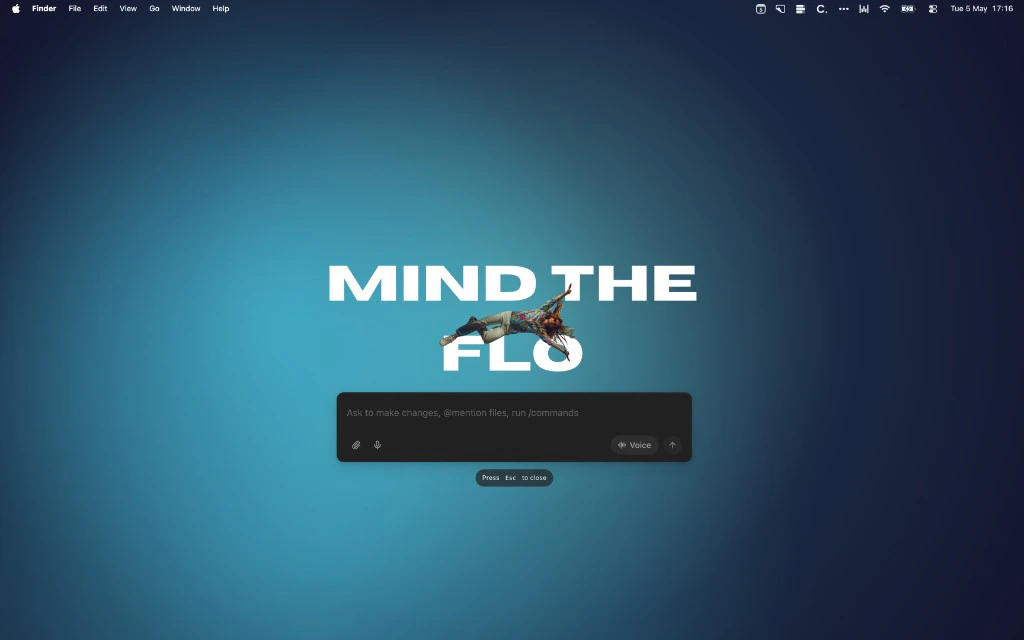
Modes
Le chat intégré au portail et la fenêtre flottante proposent tous les deux deux modes. Tu peux passer de l’un à l’autre à tout moment sans perdre le contexte.Mode chat
Saisie texte avec pièces jointes (images, PDF, audio), mentions
@ pour ajouter du contexte, commandes / pour donner des instructions, et vocaux rapides. C’est le mode par défaut dans le portail et la fenêtre flottante.Mode vocal
Une session vocale en temps réel propulsée par ElevenLabs. Parle à Notis sans les mains, et Notis te répond à voix haute. Idéal en cuisinant, en conduisant, en marchant ou pour vider ton esprit. Consulte Mode vocal pour tous les détails.
Intelligence et priorité
La zone de saisie du chat propose deux petits sélecteurs à côté du champ de texte : Intelligence et Priorité. Ils te permettent de changer le fonctionnement de Notis pour la conversation en cours, en plus des réglages par défaut d’intelligence et de priorité du canal.Intelligence
Choisis l’intelligence que tu préfères pour les agents qui font ton travail :- Auto (recommandé) : Notis choisit le niveau d’intelligence de chaque agent.
- Faible, Moyen, Élevé : choisis ton niveau préféré. Consulte les niveaux et tarifs.
Priorité
Choisis la vitesse à laquelle les agents qui font ton travail sont servis, indépendamment de l’intelligence : Standard (par défaut), Rapide ou Économique. Consulte les niveaux de traitement pour savoir ce que fait chaque niveau. Le coordinateur qui organise la conversation utilise toujours l’intelligence Faible et la vitesse Rapide. Ces réglages ne le modifient pas.Comment les réglages se combinent
Un choix fait ici est un réglage propre à la conversation, qui s’ajoute au réglage par défaut du canal :- Si tu ne touches pas au sélecteur, la conversation reprend le réglage par défaut du canal, qui peut lui-même être Auto.
- Si tu le changes, seule cette conversation utilise ton choix. Les autres conversations et canaux ne sont pas concernés.
Clavier
Mise en forme
L’app Desktop et web affiche la mise en forme Markdown dans le corps de la conversation, y compris les liens nommés, les images et les tableaux. Les fichiers importés ou générés peuvent quand même apparaître comme des pièces jointes séparées quand Notis les envoie dans le carrousel de médias de la conversation.Les vues de l’Inbox
La colonne de gauche propose quatre vues intégrées. Chaque vue applique les mêmes filtres de canal et de source sur les mêmes conversations.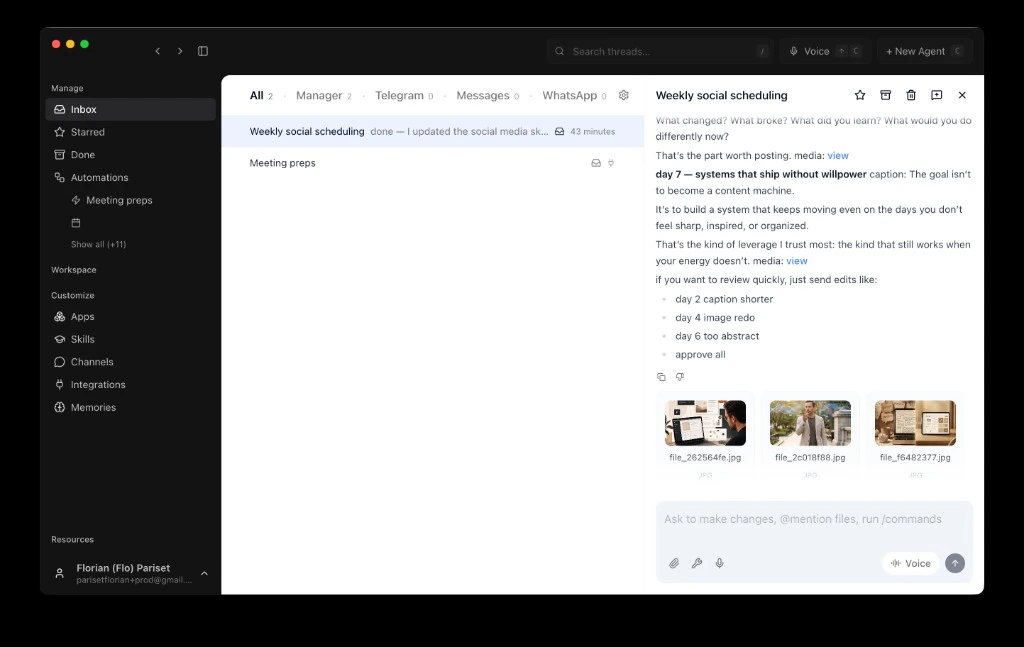
Filtres
Chaque vue propose les mêmes filtres. Ils se cumulent : combine-les pour retrouver exactement la conversation que tu cherches.Onglets de canaux
Les onglets de canaux, en haut de l’Inbox, limitent la liste à un seul canal : Tous les canaux, App Desktop et web, Telegram, WhatsApp, iMessage, Slack ou E-mail. Pratique pour ne voir que les conversations commencées à un endroit précis.Filtre par source
Le menu Source, dans la barre du haut, affine encore la liste dans le canal choisi. Une source peut être une automatisation précise, un workspace Slack précis ou une adresse e-mail précise. Il est réglé sur Toutes par défaut.Recherche
La barre de recherche du haut cherche dans les titres des conversations et le contenu des messages récents. Les résultats se mettent à jour pendant que tu tapes et tiennent compte des filtres de canal et de source actifs.Raccourcis clavier
Le portail est pensé pour s’utiliser au clavier, comme une messagerie e-mail. Appuie sur? depuis n’importe où pour voir la liste complète.
Catalogue d’outils et recherche de commandes
La barre de recherche du portail ne sert pas qu’à trouver des conversations. Utilise-la pour parcourir les outils dont dispose Notis, classés par catégorie et par source :- Les outils intégrés de Notis
- Les outils de tes intégrations connectées
- Les outils MCP personnalisés
- Les Skills installés
- Les Apps, vues, bases de données, documents et automatisations
@ pour ajouter un élément comme contexte (une App, une vue, une base de données, un document, une page) et / pour donner une instruction à Notis (un Skill, une automatisation ou une commande intégrée). Les deux ne sont pas interchangeables : @docs/spec ajoute le document à la conversation ; /summarize dit à Notis quoi en faire.
Travailler dans une conversation
Une fois une conversation ouverte, toutes les actions utiles se trouvent dans le panneau de chat :- Répondre depuis le portail : écris ou parle. Si la conversation a commencé sur Telegram, WhatsApp, iMessage, Slack ou par e-mail, ta réponse repart automatiquement par le canal d’origine : l’autre personne ne voit pas qu’elle vient du portail.
- Mettre en favori : épingle la conversation dans la vue Favoris.
- Archiver : marque la conversation comme terminée. Elle revient dans l’Inbox si un nouveau message arrive.
- Sélection multiple :
Maj-clic ou sélection par glisser dans l’Inbox, puis archive ou ajoute aux favoris en une fois depuis la barre d’actions. - Déroulé de l’agent : chaque échange avec Notis se déplie pour montrer les outils que Notis a utilisés, les fichiers qu’il a touchés et sa réponse. Pratique pour comprendre ce qui s’est passé et vérifier son travail.
@pour le contexte,/pour les instructions :@ajoute une App, une vue, une base de données ou un document à la conversation comme contexte./lance un Skill, une automatisation ou une commande intégrée comme instruction. Combine-les librement :@db/leads /summarize.
À utiliser avec
- Comparatif des canaux : vois en quoi l’app Desktop et web diffère de Telegram, WhatsApp, iMessage, Slack et de l’e-mail.
- Mode vocal : tout sur le canal vocal en temps réel utilisé dans le portail et la fenêtre flottante.
- Automatisations : chaque exécution programmée ou déclenchée par webhook arrive dans la vue de son automatisation.