

Présentation
Le mode vocal est le moyen le plus rapide de parler à Notis. Pendant un appel, l’agent vocal peut répondre à tes questions, prendre des notes et lancer des actions qui continuent une fois que tu as raccroché. Tu peux lancer une session en mode vocal depuis plusieurs endroits :- WhatsApp : appuie sur Appeler dans ta conversation WhatsApp avec Notis.
- App Desktop et Web : ouvre n’importe quelle conversation sur app.notis.ai/manage et lance une session vocale depuis le panneau de chat. La session reste rattachée à cette conversation, donc les notes et les suites y arrivent aussi.
-
Fenêtre flottante de l’app Desktop : dans l’app Desktop, ouvre le mode vocal de n’importe où avec
Option + Maj + Spacesur macOS ouCtrl + Alt + Maj + Spacesur Windows. Si la fenêtre flottante est déjà ouverte,Maj + Tabpasse du chat à la voix. - Numéro de téléphone : appelle le +1 828 809 0858 depuis n’importe quel téléphone. Pratique quand tu n’as pas de données mobiles, quand WhatsApp n’est pas installé ou quand tu veux appeler depuis un fixe ou ta voiture.
Tous ces points d’entrée partagent le même agent, la même mémoire et les mêmes outils. Tu peux lancer un appel à un endroit et relire la transcription et les suites dans l’app Desktop et Web.
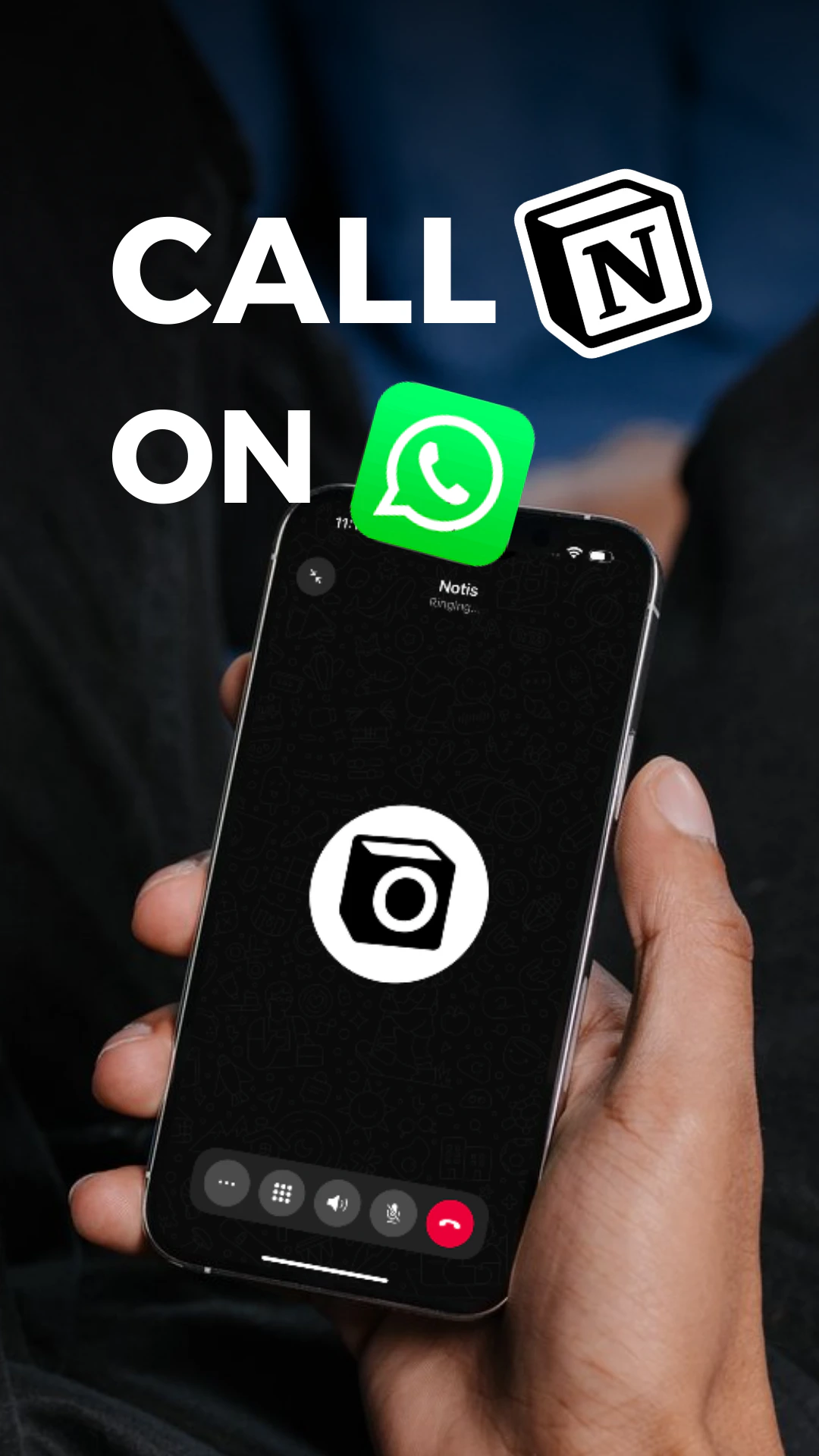
Comment lancer un appel
Depuis WhatsApp
- Ouvre ta conversation WhatsApp avec Notis
- Appuie sur Appeler pour lancer une session vocale
- Parle naturellement : pose des questions, délègue des tâches ou décris ce dont tu as besoin
- Raccroche : Notis peut continuer à travailler en arrière-plan et t’envoyer les résultats sur WhatsApp et dans Notion
Depuis l’app Desktop et Web
- Ouvre app.notis.ai/manage
- Choisis une conversation (ou commence-en une nouvelle) et ouvre le panneau de chat
- Clique sur le bouton Appeler pour lancer une session vocale dans cette conversation
- Raccroche : la transcription et les suites restent rattachées à la conversation
Depuis la fenêtre flottante de l’app Desktop
- Installe et ouvre l’app Desktop Notis.
-
Appuie sur
Option + Maj + Spacesur macOS ouCtrl + Alt + Maj + Spacesur Windows. -
Si la fenêtre flottante est déjà ouverte en mode chat, appuie sur
Maj + Tabpour passer à la voix (et revenir). - Parle naturellement. Fermer la fenêtre flottante masque la carte, mais la session vocale continue.
Depuis un numéro de téléphone
- Compose le +1 828 809 0858 depuis le numéro de téléphone associé à ton compte Notis
- L’agent décroche et tu peux parler tout de suite
- Raccroche : Notis poursuit le travail qui lui a été confié et t’envoie les résultats sur ton canal par défaut
Ce que l’agent IA peut faire
L’agent vocal peut trouver et utiliser la plupart des outils que tu as déjà connectés à Notis : tout ce que Notis sait faire sur WhatsApp ou dans l’app Desktop est aussi accessible pendant un appel, dans les limites indiquées ci-dessous. Pour connecter un nouvel outil, passe par un autre canal Notis ou ouvre le portail Notis.Ce que la voix ne peut pas faire directement
Certaines fonctionnalités sont volontairement désactivées en mode vocal : parce qu’elles ont besoin d’un écran, parce qu’elles prennent trop de temps pour un appel en direct, ou parce qu’elles sont peu pratiques à dicter. Demande plutôt à l’agent de les confier à Notis, qui s’en occupe en arrière-plan :- Génération d’images et de vidéos : créer ou modifier des images et des vidéos.
- Création de fichiers audio : produire des fichiers audio (la voix de l’appel, elle, est déjà générée en direct).
- Création et installation d’Apps : créer, installer ou mettre à jour des Apps Notis demande l’app Desktop ou Web.
- Écriture de Skills personnalisés : installer des Skills existants depuis le Store fonctionne, mais mieux vaut écrire ou modifier des Skills depuis les autres canaux.
- Deep research : les longues recherches en plusieurs étapes sont faites par Notis en arrière-plan, pas en direct pendant l’appel.
Après l’appel (Notis prend le relais)
À la fin de ta conversation, l’agent peut confier à Notis les tâches complexes ou longues. Notis continue à travailler en arrière-plan et t’envoie les résultats sur WhatsApp, dans l’app Desktop et dans Notion. Par exemple :- Créer et mettre à jour des pages et des bases de données Notion
- Interroger des bases de données avec des filtres complexes
- Résumer de longs documents
- Organiser et structurer des informations
- Programmer la suite du travail
- Lancer des workflows en plusieurs étapes qui combinent plusieurs intégrations et Skills
Exemples d’utilisation
- Réfléchis à une nouvelle idée de business, puis demande à Notis de créer un document récapitulatif dans ta base de données de notes à la fin de l’appel.
- Crée une nouvelle automatisation de point du matin en retravaillant le prompt avec Notis.
- Retrouve ton numéro de passeport pendant que tu remplis un contrat de location de voiture à l’aéroport.
- Pose des questions sur un document juridique ou un contrat que tu as reçu.