

Tu peux créer et configurer des serveurs MCP (Model Context Protocol) personnalisés pour ajouter à Notis tes propres outils et intégrations, directement dans le portail.
Cette page explique comment ajouter un autre serveur MCP à Notis. Pour ajouter Notis à ChatGPT, Claude, Grok, Notion ou à un agent de code, suis Connecter un agent.
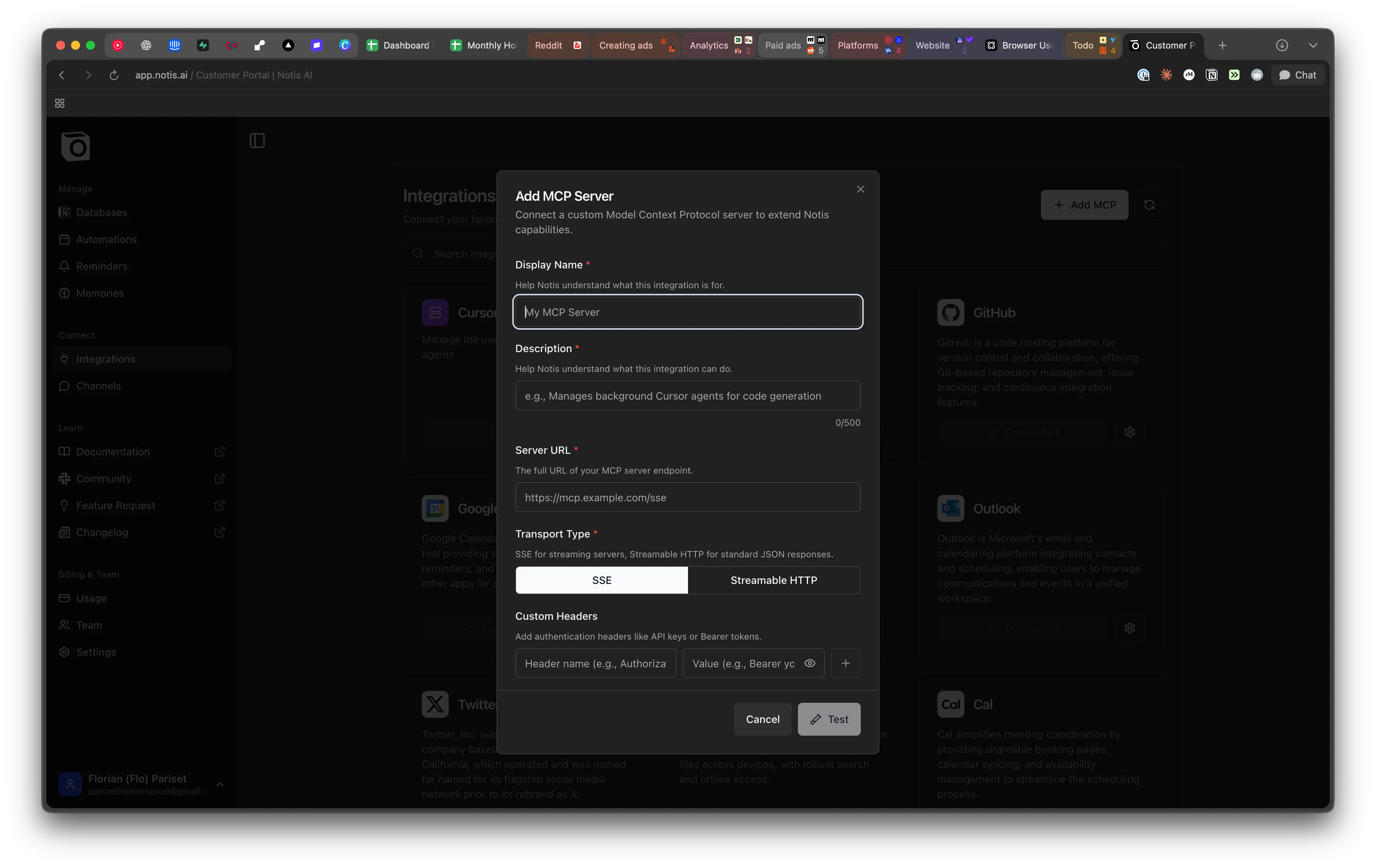
Les MCP personnalisés sont disponibles dans les principaux canaux et dans tes agents. Ajout d’un MCP personnalisé dans le portail Notis

Quand utiliser un MCP personnalisé

Pense à un serveur MCP quand :
  • L’outil dont tu as besoin ne fait pas partie du catalogue d’intégrations Composio.
  • Tu veux donner à Notis l’accès à un service interne, une base de données ou une API maison.
  • Un éditeur publie un serveur MCP officiel que tu veux brancher directement.
Si le serveur MCP doit tourner sur ton propre ordinateur (tes fichiers, un outil en ligne de commande local ou un service sur localhost), utilise plutôt le MCP local. Cette page concerne les MCP que Notis joint via Internet.

Ajouter un serveur MCP

  1. Ouvre Intégrations dans la barre latérale (section Personnaliser) et clique sur Ajouter un MCP.
  2. Nom affiché : un nom que tu reconnaîtras, par exemple le nom du service.
  3. Description : quelques mots sur ce que fait le serveur. Elle s’affiche sur la carte du serveur.
  4. URL du serveur : colle l’adresse du serveur.
  5. Authentification : choisis comment le serveur sait que c’est toi.
    • Aucune si le serveur ne demande ni connexion ni clé.
    • En-têtes si le service te donne une clé d’accès : en général un en-tête Authorization avec la valeur Bearer suivie de ta clé.
    • OAuth si tu te connectes avec un compte et que le serveur le permet : clique sur Connecter et connecte-toi sur la page qui s’ouvre. Notis enregistre le serveur à ton retour.
  6. Avec Aucune ou En-têtes, clique sur Enregistrer. Notis connecte le serveur et charge ses outils. Si ça échoue, par exemple parce que la clé est fausse, rien n’est enregistré et Notis t’indique pourquoi.
Tous les outils du serveur sont ensuite disponibles pour Notis sur tous tes canaux. Pour recharger les outils d’un serveur enregistré, ouvre-le et clique sur Tester. Chaque guide qui utilise un serveur MCP indique les valeurs exactes à saisir pour ce service. Tu peux aussi le configurer directement depuis une conversation : donne à Notis l’adresse du serveur et la clé d’accès à utiliser, et il enregistre la connexion pour toi, sans passer par le portail. Une fois ajoutés, les outils MCP fonctionnent comme n’importe quelle autre intégration Notis : demande dans le chat, par la voix ou depuis un agent de code, et Notis choisit le bon outil.

Quand un serveur demande ton attention

Si la carte d’un serveur affiche un problème, clique sur ce statut. Reconnecter rouvre la connexion. Pour tout autre problème, par exemple Connexion impossible, les paramètres du serveur s’ouvrent pour que tu vérifies son adresse et ses accès.

Pas encore pris en charge

Notis affiche Pas encore pris en charge pour un serveur quand :
  • son adresse ne commence pas par https://,
  • il demande plus d’une clé d’accès,
  • sa page de connexion ne permet pas à des applications comme Notis de s’y inscrire elles-mêmes. Beaucoup de ces serveurs acceptent aussi une clé d’accès : utilise-la plutôt.