Transformer n’importe quelle base de données en agent IA
Associe une base de données Notion, des instructions personnalisées et les automatisations Notis pour créer des agents IA sur mesure qui lisent et écrivent dans ton workspace.
Notis repose sur une idée simple : tout logiciel a trois parties, une base de données, une logique métier et une interface. Notion te donne la base de données et la logique ; Notis te donne l’interface et fait tourner l’IA. Ensemble, n’importe quelle base de données Notion devient son propre agent IA.
Crée une base de données Notion avec les propriétés dont ton workflow a besoin. Réfléchis aux informations que chaque entrée doit contenir pour que l’agent fasse son travail : titre, statut, dates, fichiers, relations avec d’autres bases de données.Une base de données « Articles de blog » pourrait avoir :
Titre : le titre de l’article
Statut : Brouillon / Recherche / Prêt / Publié
Image d’en-tête : propriété fichier/média
Sources : texte enrichi ou relation avec une base de données Bookmarks
Plan : texte enrichi
Une base de données « Rapports de bugs » pourrait avoir :
Titre : un court résumé
Gravité : Faible / Moyenne / Élevée / Critique
Étapes pour reproduire : texte enrichi
Capture d’écran : fichier/média
Fonctionnalité liée : relation avec une base de données Fonctionnalités
Ajoute ta propre logique directement dans Notion en écrivant des instructions dans :
La description de la base de données : le comportement général. « Voici la base de données du contenu du blog. Quand une nouvelle entrée est créée, fais une recherche approfondie sur le sujet, remplis le champ Sources et génère une image d’en-tête. »
La description de chaque propriété : des règles champ par champ. Sur la propriété Image d’en-tête : « Génère toujours une image paysage de 1536x1024 avec la couleur de notre marque, #24D366. » Sur la propriété Plan : « Utilise uniquement des sections H2, pas de H3 ni de niveau plus profond. »
Chaque base de données devient ainsi un agent IA qui porte sa propre documentation. Notis relit les descriptions à chaque échange : tes modifications s’appliquent immédiatement.Consulte Instructions pour les bases de données et les propriétés pour la référence complète et des exemples.
Déclenche l’agent depuis n’importe quel canal (WhatsApp, Telegram, e-mail, Slack, la voix) ou laisse-le tourner tout seul avec les automatisations.Des exemples qui combinent les trois couches :
« Crée un nouvel article de blog sur ce qui distingue Notis des GPT personnalisés, avec des recherches et une image d’en-tête. » Déclenché par le chat. La description de la base de données Articles de blog dit à Notis de faire une recherche approfondie, de citer ses sources et d’illustrer l’article avant de l’enregistrer.
« Tous les lundis à 9 h, génère un récapitulatif hebdomadaire à partir des tâches de la semaine et ajoute-le à ma base de données Notes. » Déclenché par une automatisation programmée.
« Quand une nouvelle ligne est ajoutée à la base de données Rapports de bugs, lance un prompt de tri et attribue une gravité. » Déclenché par un webhook Notion.
Commence petit. Crée une base de données avec une seule règle dans sa description, regarde comment Notis s’en sort, puis ajoute des instructions sur chaque propriété. Les instructions que tu écris aujourd’hui deviennent le cahier des charges que l’IA suivra demain.
Les automatisations intégrées de Notion peuvent appeler n’importe quelle adresse HTTPS quand une ligne de base de données change : c’est exactement ce qu’est une automatisation par webhook dans Notis. Associe les deux et ta base de données Notion lance Notis à chaque changement de statut, nouvelle ligne ou modification de propriété.Crée d’abord une automatisation par webhook dans Notis (dans le chat ou le portail, voir Automatisations) et copie son URL de webhook. Ensuite, côté Notion :
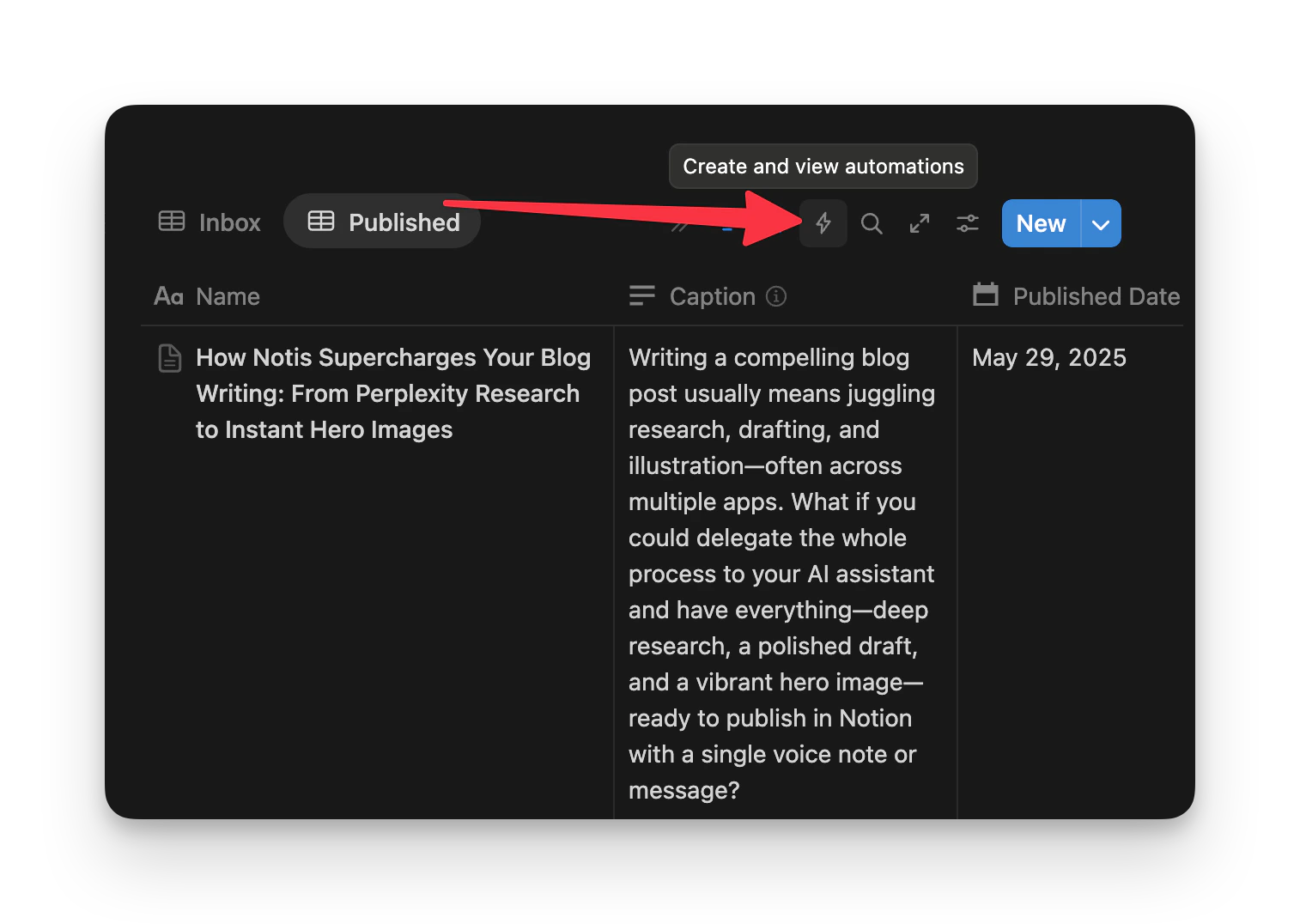
Ouvre la base de données qui doit déclencher Notis et clique sur l’icône des automatisations dans la barre du haut :
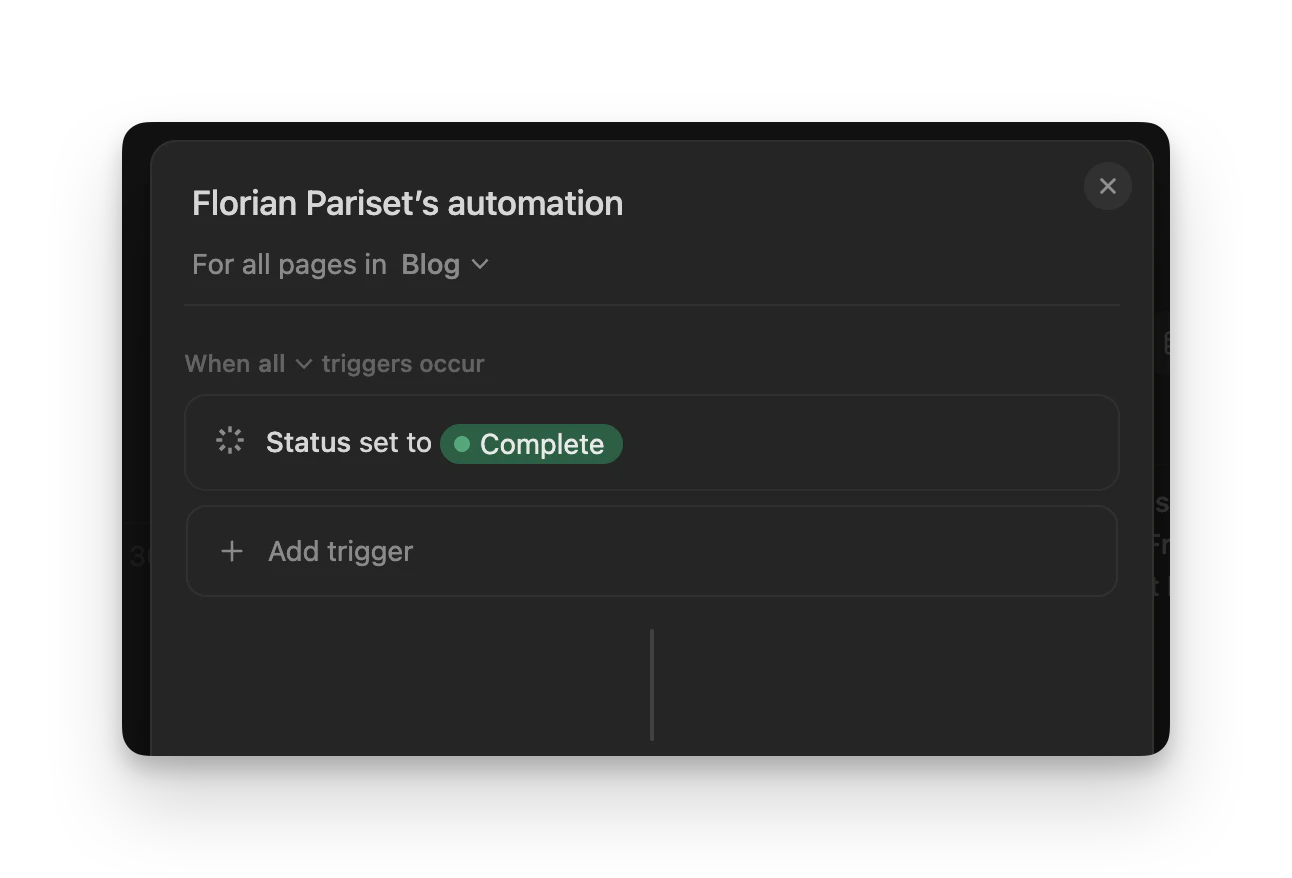
Configure ton déclencheur dans la section When, par exemple « Status set to Complete » :
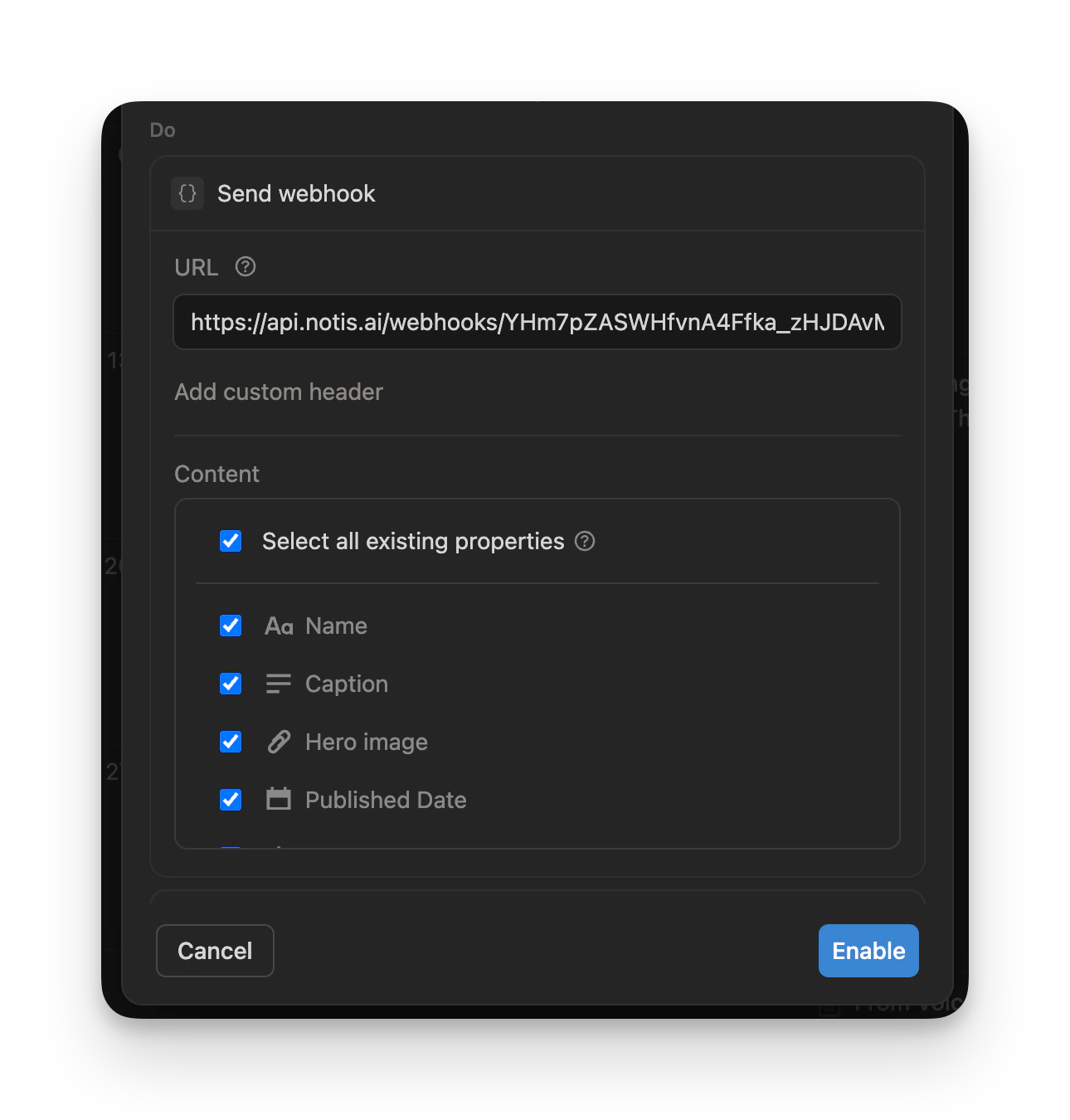
Dans la section Do, choisis Send webhook, colle l’URL de webhook de ton automatisation Notis et coche les propriétés à transmettre avec tes instructions :
Les propriétés cochées sont transmises à Notis dans la requête : ton prompt d’automatisation peut donc y faire référence (« rédige un récap à partir du titre et de la légende de la page », « utilise la date de publication pour programmer le post », etc.).Pour la liste complète des déclencheurs possibles, consulte la documentation des webhooks Notion. La même URL de webhook fonctionne avec Zapier, Make, Pipedream et n’importe quelle autre plateforme d’automatisation.
Garde tes URL de webhook strictement privées : elles ont un accès complet en modification à ton workspace. Les webhooks ne renvoient aucune information, ils ne permettent donc pas de lire ton workspace Notion. Pour ça, utilise l’API Notis.